

Innan du börjar
- Du är inloggad i sajn och har valt en arbetsyta.
- AI-funktioner är påslagna för arbetsytan. Strömbrytaren finns under Inställningar, AI & Sökning. Är den av syns Bob inte alls.
- Bob ingår i alla planer, även Basic. Ett par av funktionerna Bob använder kräver en betald plan. Se avsnittet Vad som kräver betald plan.
Steg för steg
1
Öppna Bob från ikonen uppe till höger
Klicka på stjärnikonen i toppraden, eller tryck ⌘ . (Ctrl + . på Windows). Panelen lägger sig bredvid sidan du står på, så du tappar aldrig sammanhanget.Ovanför skrivfältet ligger förslag som byts ut beroende på var du är. På översikten handlar de om dokument och statistik, inne i ett dokument om just det dokumentet.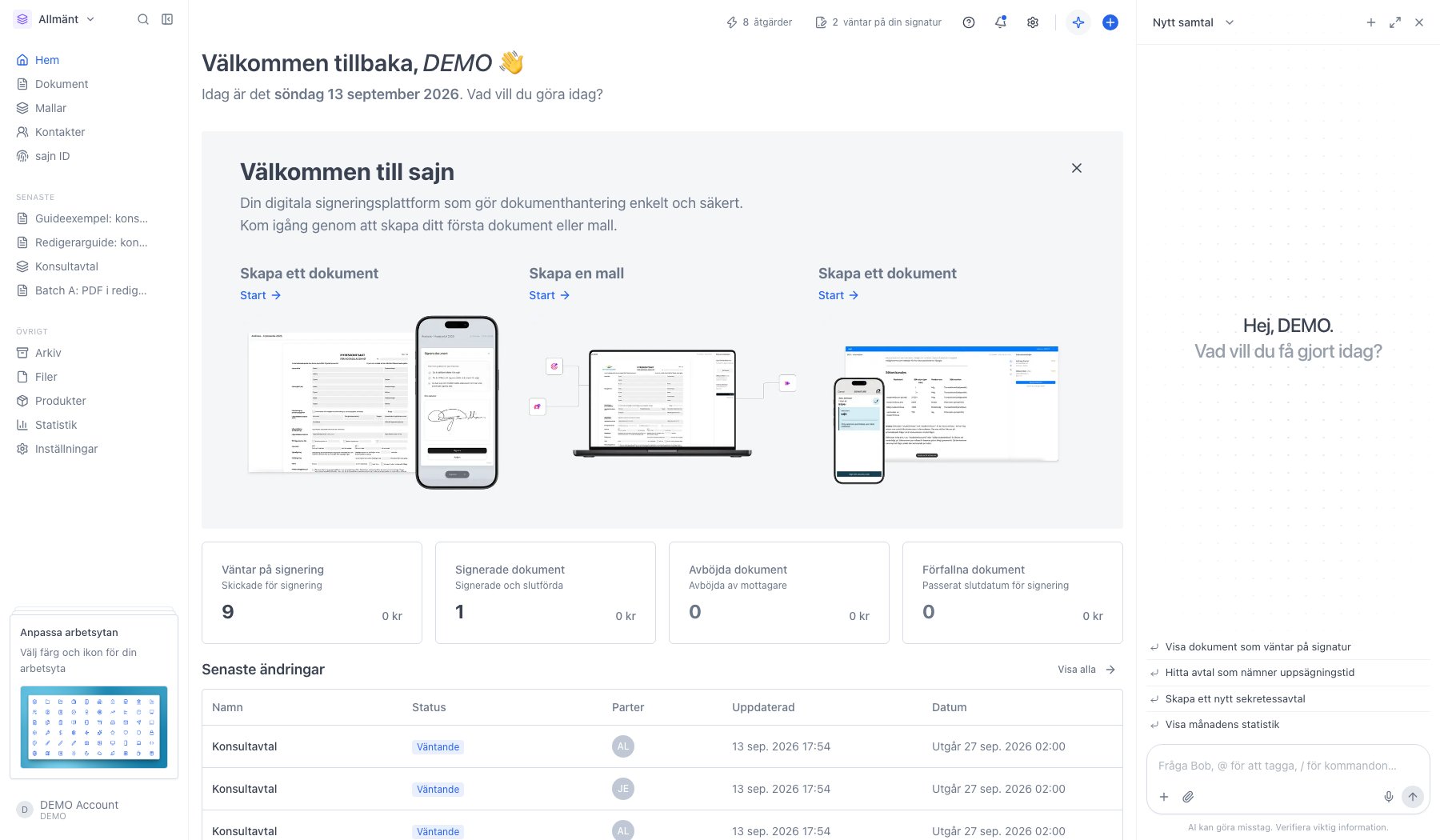
2
Ställ en fråga
Klicka på ett förslag eller skriv din egen fråga och tryck Enter. Raden över svaret visar vilket steg Bob tog, till exempel Sökte i dokumentinnehåll. Klickar du på raden ser du vad steget gav.Svaret bygger på det du själv får se. En kollega med andra behörigheter kan alltså få ett annat svar på samma fråga. Under svaret finns tummen upp och ner, en kopieringsknapp och förslag på följdfrågor.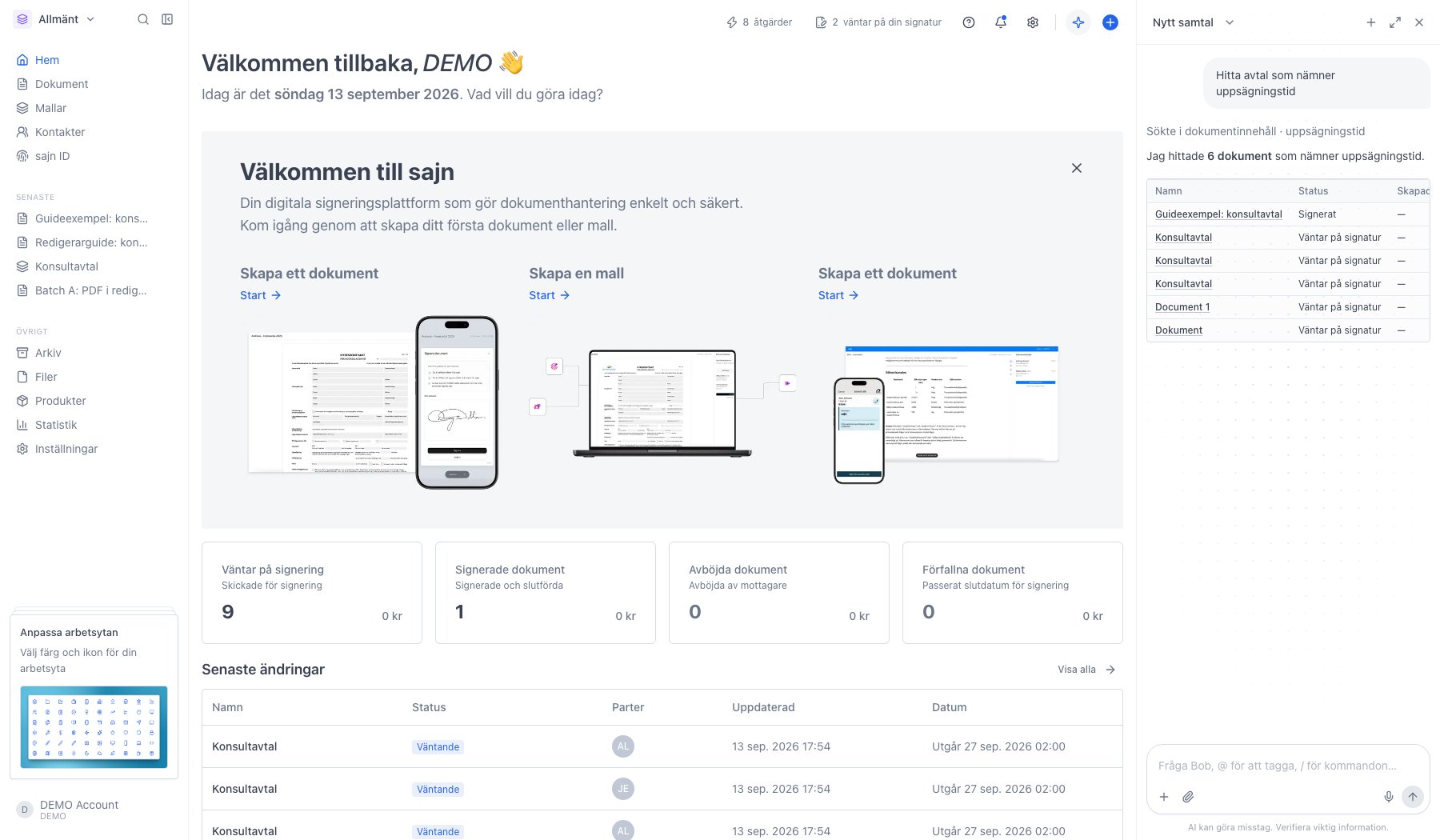
3
Byt till helskärm när samtalet växer
Pilikonen i panelens övre högra hörn öppnar samma samtal i helskärm, med en lista över dina samtal till vänster. Escape tar dig tillbaka till panelen.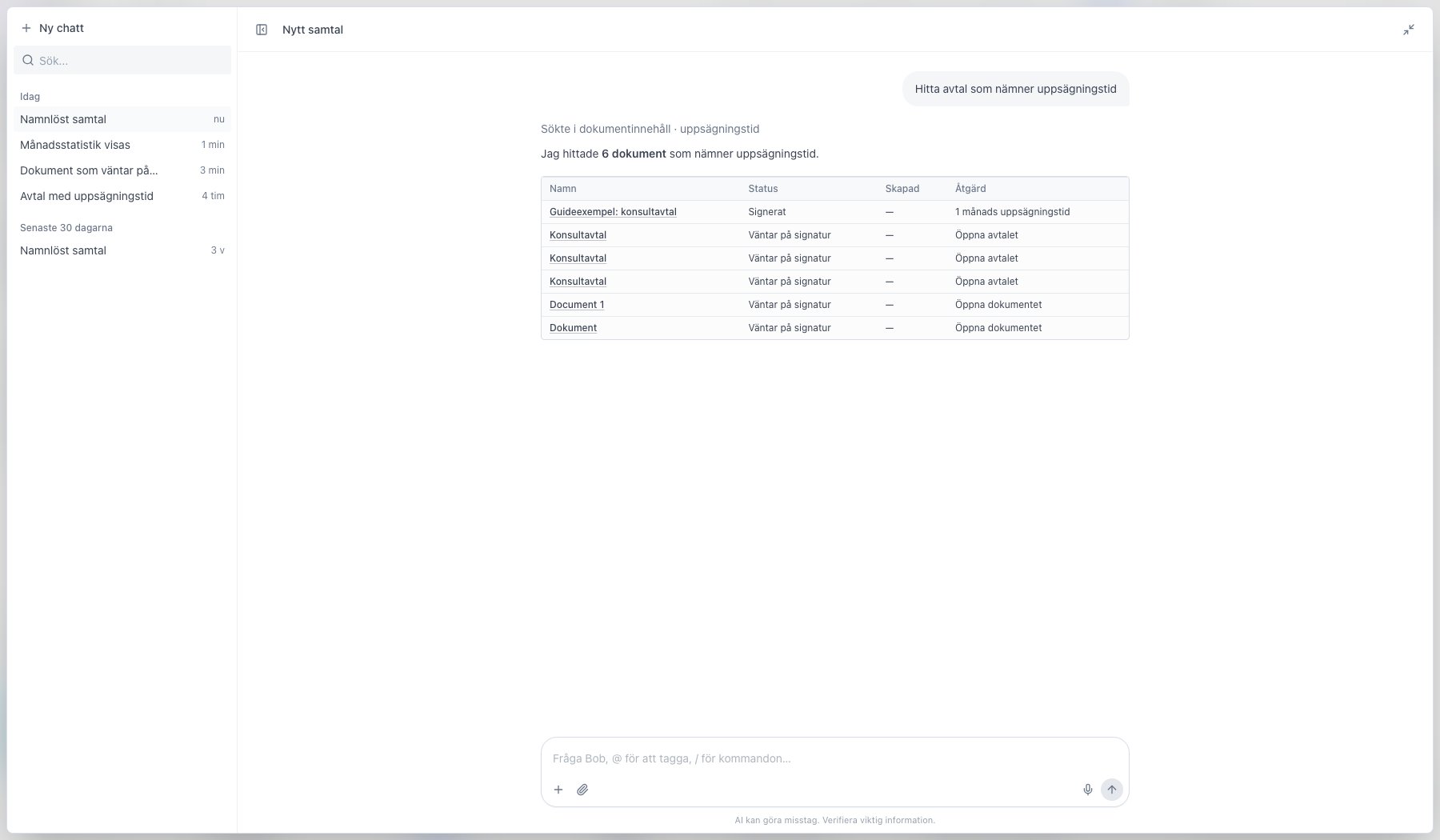
4
Skriv @ för att peka ut ett dokument, en mall eller en kontakt
Menyn söker medan du skriver och delar upp träffarna i Dokument, Mallar och Kontakter. Väljer du en träff vet Bob exakt vad du menar i stället för att behöva gissa utifrån namnet. Plusknappen nere till vänster i skrivfältet öppnar samma meny.Klistrar du in en länk till ett dokument eller en mall blir den automatiskt en sådan etikett.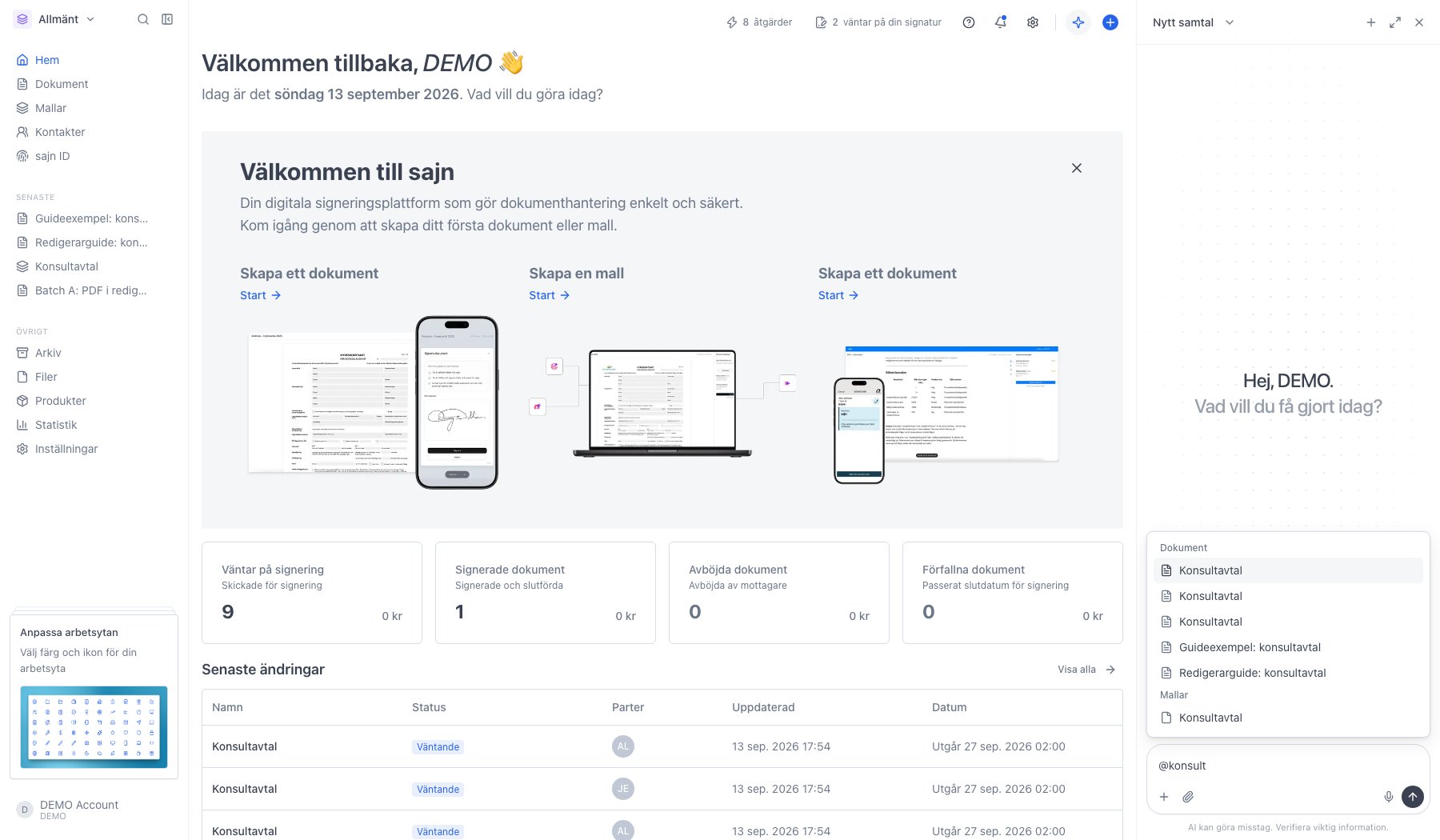
5
Skriv / för färdiga arbetsflöden
Under Arbetsflöden ligger vanliga uppgifter som redan är nedbrutna i steg: Skicka ett avtal, Jaga osignerade dokument, Veckoavstämning, Förbered dokument från mall, Sammanfatta ett dokument, Granska före utskick och Påminn en motpart. Du väljer ett och svarar på Bobs frågor på vägen.Under Kommandon ligger Ny chatt, som bara rensar samtalet.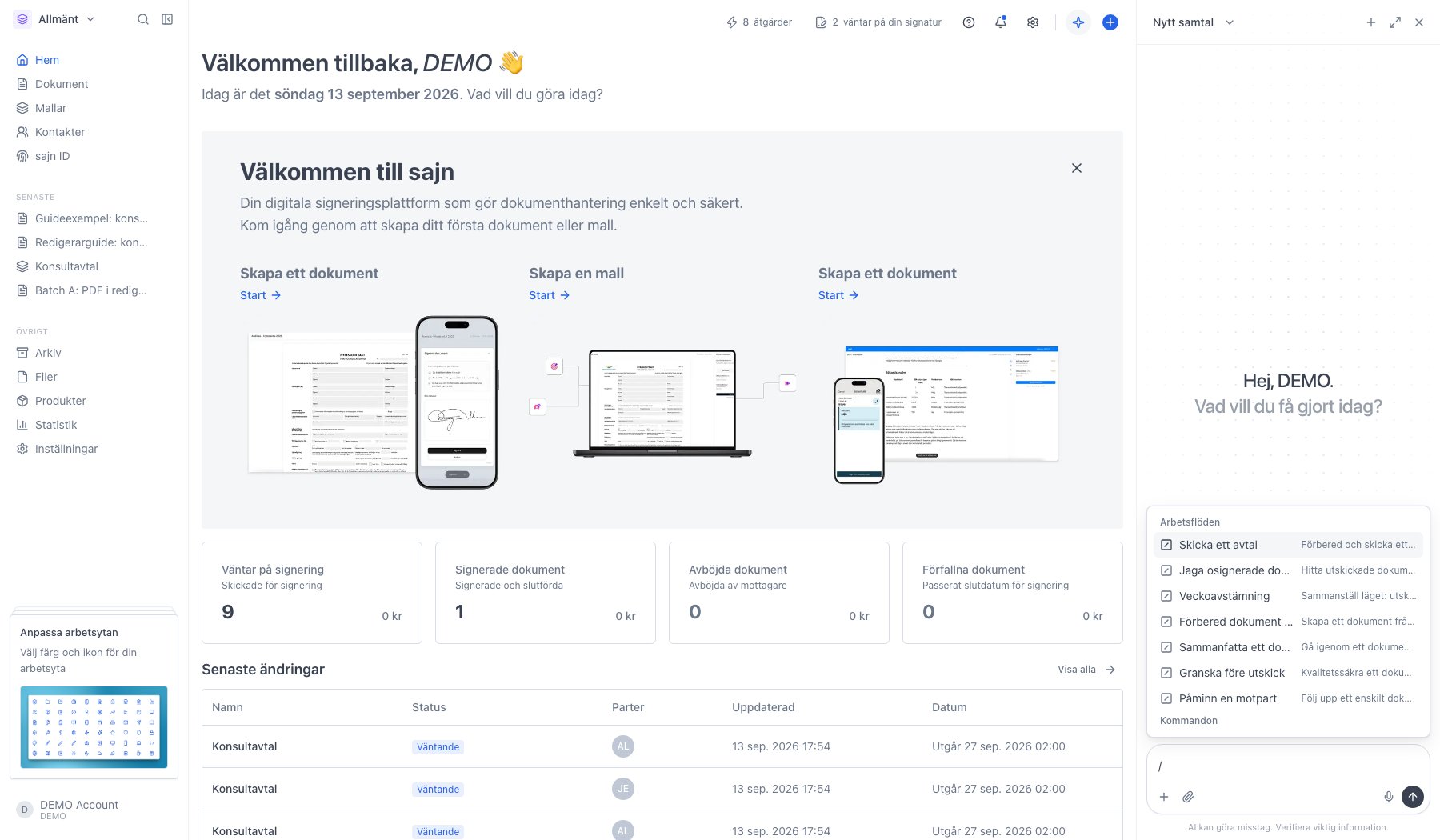
6
Hitta tillbaka till tidigare samtal
Pilen bredvid rubriken öppnar historiken, grupperad på Idag och Senaste 30 dagarna, med en sökruta högst upp. Rubriken sätter Bob själv, och du byter namn genom att klicka på den.För muspekaren över en rad så byts tidsangivelsen mot en papperskorg. Den raderar samtalet permanent, med alla meddelanden och all feedback i det.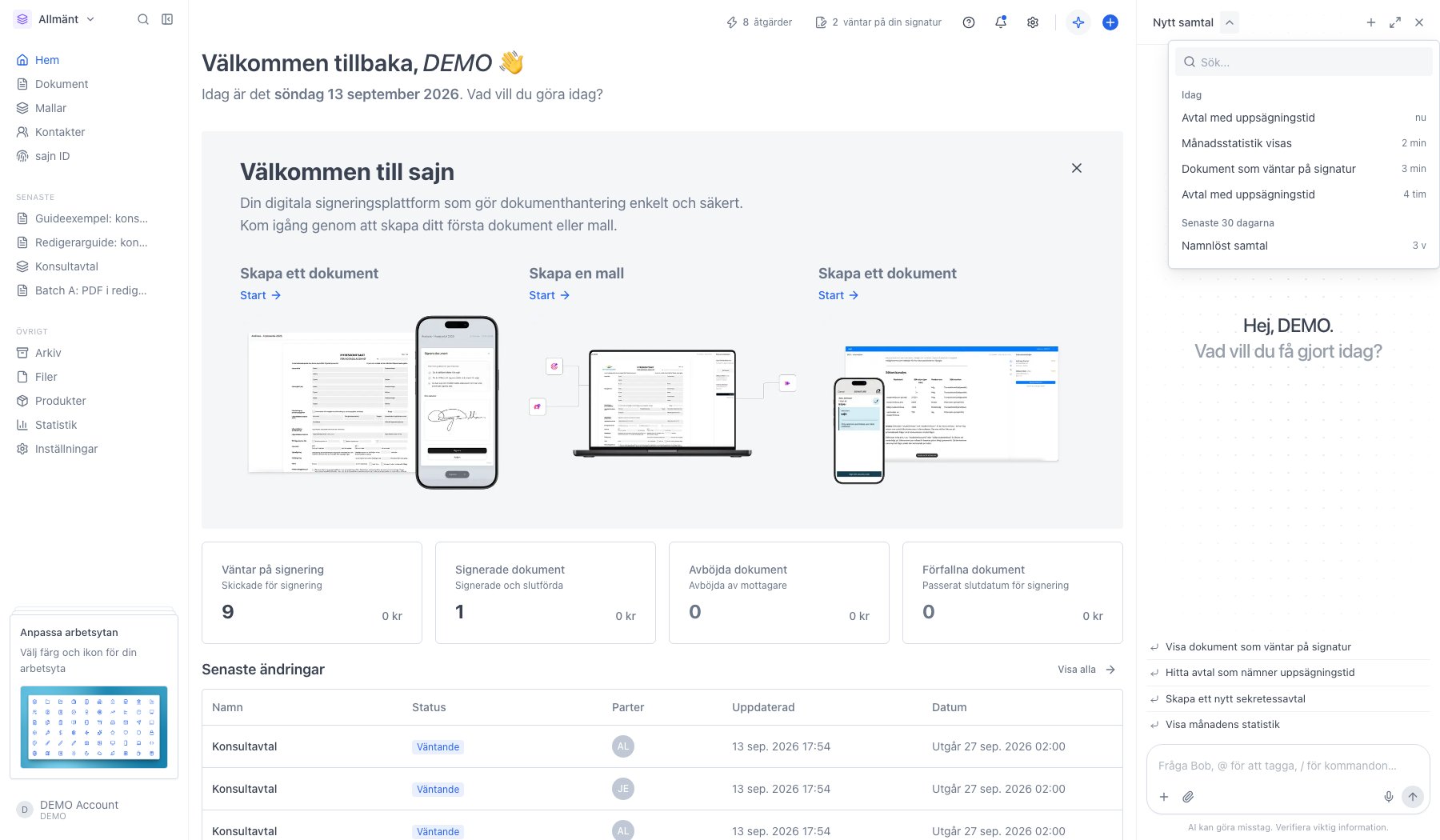
7
Öppna Bob inne i ett dokument
Står du i ett dokument, en mall eller på en kontakt fästs den som en etikett ovanför skrivfältet. Då kan du be Bob sammanfatta dokumentet utan att nämna namnet. Krysset på etiketten kopplar loss den igen och frågan ställs mot hela arbetsytan i stället.Står det skrivskyddad på etiketten kan Bob läsa dokumentet men inte ändra det. Det gäller ett dokument som redan är skickat, och ett dokument du öppnat utanför redigeraren.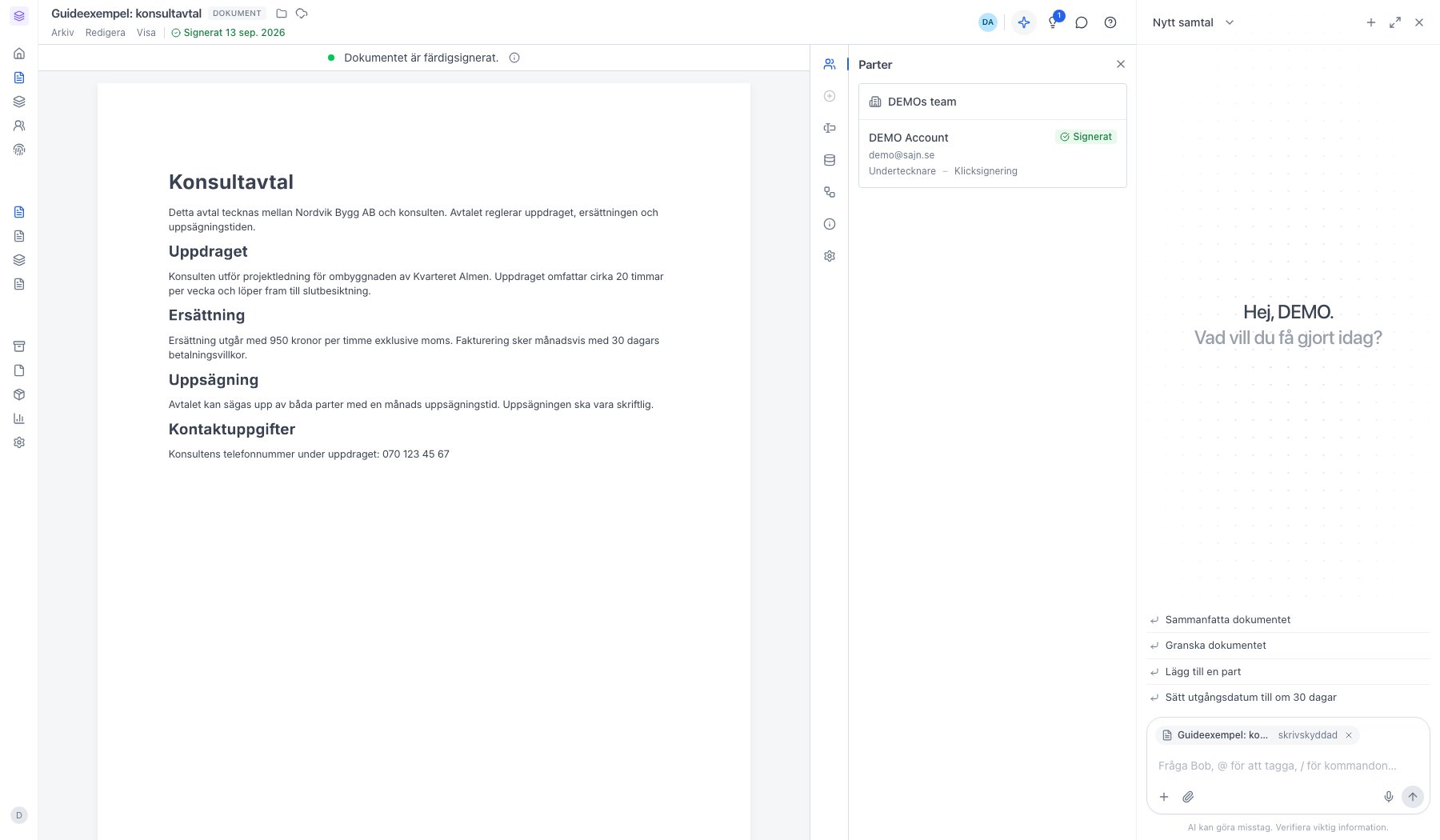
Vad du kan be Bob om
Bob har över hundra verktyg och väljer själv vilka den använder. Det här är de vanligaste områdena. Hitta och förstå- Hitta dokument på titel, part, datum, tagg, anpassat fält eller utgångsdatum.
- Söka i dokumentens innehåll: “Vilka avtal nämner uppsägningstid?”. Se Sök i innehåll av dokument.
- Sammanfatta ett dokument eller en mall, och visa vad som ändrats sedan tidigare.
- Visa vad som väntar på signatur, vem som inte har öppnat och när det senast hände något.
- Räkna och jämföra statistik mellan perioder, och bygga en rapport av siffrorna.
- Skapa ett dokument från tomt eller från en mall.
- Lägga till och ta bort parter, sätta utgångsdatum, flytta till mapp, tagga, arkivera och återställa.
- Skicka dokumentet, skicka påminnelser och dra tillbaka ett utskick.
- Lägga till och ändra fält i redigeraren: textfält, formulärfält, tabeller och produkttabeller.
- Skapa och uppdatera kontakter och företag, och slå upp ett företag på organisationsnummer.
- Skapa påminnelser och bevakningar som sedan dyker upp under Åtgärder.
- Var en inställning ligger och hur du tar dig dit.
- Vad de olika rollerna får göra.
- Hur en funktion fungerar. Bob slår då upp svaret i den här dokumentationen.
Bob frågar innan den gör något stort
De flesta verktyg kör Bob direkt. Ett trettiotal gör den inte utan att fråga: svaret pausar och du får knapparna Godkänn och Avbryt. Det gäller bland annat att skicka ett dokument, radera ett dokument, en mall eller en mapp, lägga till eller ta bort en part på ett redan skickat dokument, tvinga ett dokument till klart, stänga av en medlem och ändra en roll.Bifoga filer och diktera
Gemet nere till vänster i skrivfältet bifogar bilder (JPEG, PNG, WebP, GIF) och PDF-filer. Du kan också dra in en fil i skrivfältet eller klistra in den direkt. Mikrofonen till höger dikterar. Det du säger skrivs in i skrivfältet, så du hinner läsa igenom och rätta innan du skickar.Vad som kräver betald plan
Bob själv ingår i alla planer, även Basic. Det gör också AI-textredigering, PDF till mall och att generera mallavsnitt. Följande kräver Solo eller högre:- Sök i dokumentinnehåll. Kräver dessutom att innehållsindexering är påslagen för arbetsytan.
- AI-analys av uppladdade PDF:er, alltså att Bob själv känner igen parter, titel och signeringsinställningar när du laddar upp en PDF.
- AI-chatt för signerare på signeringssidan.
- Förslag och styrning, alltså tagg- och påminnelseförslagen under Åtgärder.
- Playbook, organisationens egna regler som Bob granskar dokument mot.
Om svaret inte stämmer
- AI kan göra misstag. Samma fråga kan ge olika formuleringar vid olika tillfällen. Verifiera siffror och datum mot dokumentet innan du agerar på dem.
- Bob ser bara det du ser. Saknas ett dokument i svaret är första frågan om du själv har tillgång till det.
- Står det att Bobs minne är fullt har samtalet blivit för långt. Starta en ny chatt, så börjar Bob om med tom kontext.
- Står det att AI-kvoten är nästan slut har organisationen använt upp sitt AI-utrymme för perioden. Kvoten gäller hela organisationen, inte dig ensam.
Nästa steg
Åtgärder
Förslagen sajn förbereder åt dig, och hur du utför dem.
Sök i innehåll av dokument
Slå på indexering så Bob kan söka i avtalstexten.
AI i sajn
Vad AI:n gör och hur dina data hanteras.
AI-inställningar
Slå av och på AI-funktionerna per arbetsyta.