

Videogenomgång
Innan du börjar
- Du är inloggad på sajn.
- Sidan är personlig – inställningarna här hör till ditt eget konto, inte till en arbetsyta eller organisation.
- Du hittar sidan genom att klicka på ditt namn i sidomenyn och välja Personuppgifter under Personliga inställningar.
Steg för steg
1
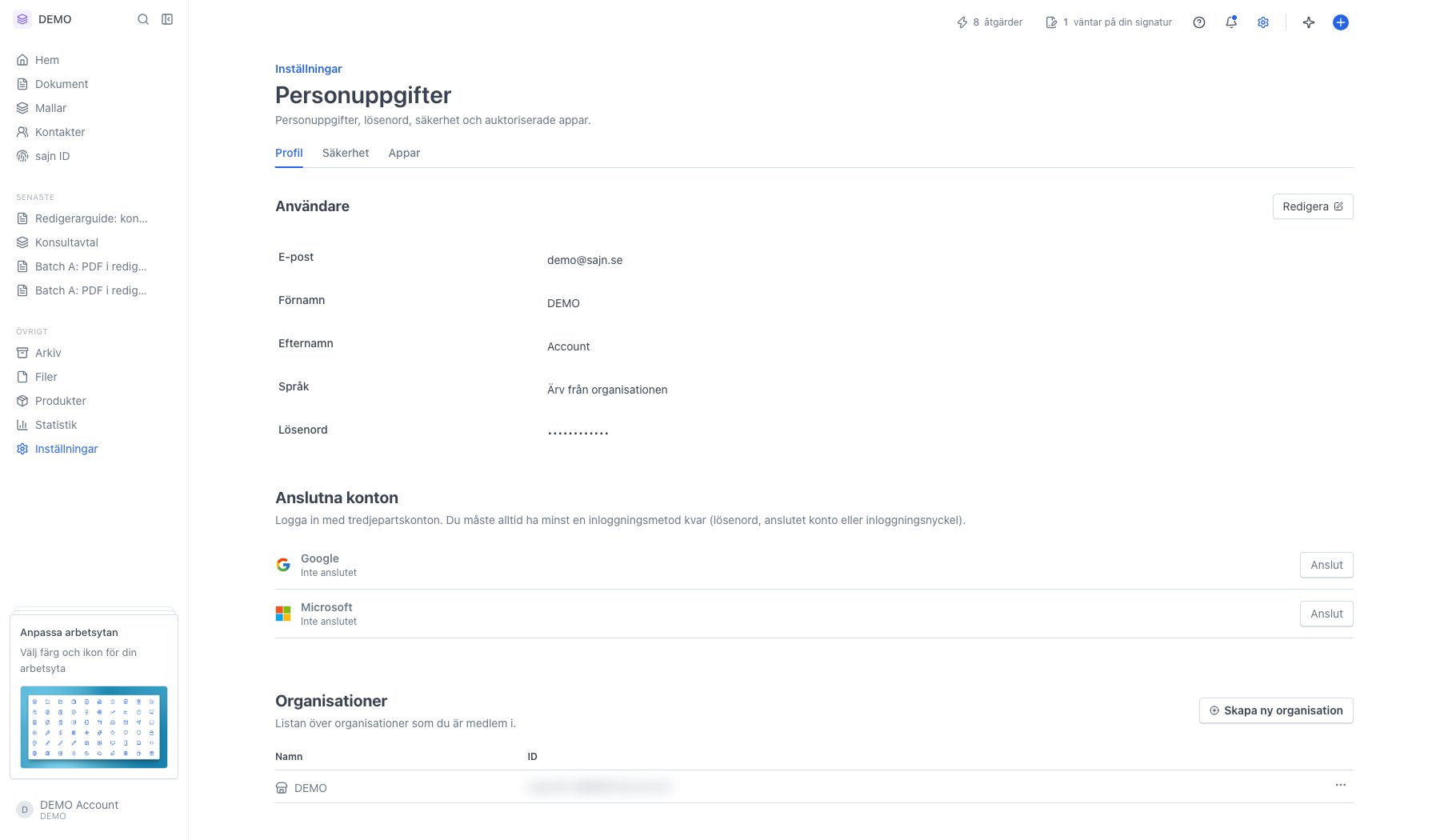
Fliken Profil – namn, språk och lösenord
- E-post – den adress du loggar in med. Fältet går inte att ändra härifrån; kontakta supporten om adressen ska bytas.
- Förnamn och Efternamn – ditt namn som visas i appen, på dokument och i e-postutskick till mottagare.
- Språk – språket i gränssnittet. Ärv från organisationen följer organisationens val.
- Lösenord – maskeras alltid med prickar. Klicka på Redigera uppe till höger i sektionen för att komma åt att byta det.
2
Anslutna konton, organisationer och radering av kontot
Under Anslutna konton kopplar du Google eller Microsoft så att du kan logga in med dem. Du måste alltid ha minst en inloggningsmetod kvar – lösenord, anslutet konto eller inloggningsnyckel.Under Organisationer ser du varje organisation du är medlem i, med organisationens ID. Väntande inbjudningar listas i en egen tabell ovanför. I trepunktsmenyn (⋯) på en rad kan du lämna organisationen; är du ägare är valet inaktiverat tills du överlåtit ägarskapet till någon annan. Skapa ny organisation ligger uppe till höger i sektionen.Längst ner på fliken ligger Radera konto, som begär permanent radering av ditt konto. Du har 24 timmar på dig att ångra dig innan raderingen genomförs.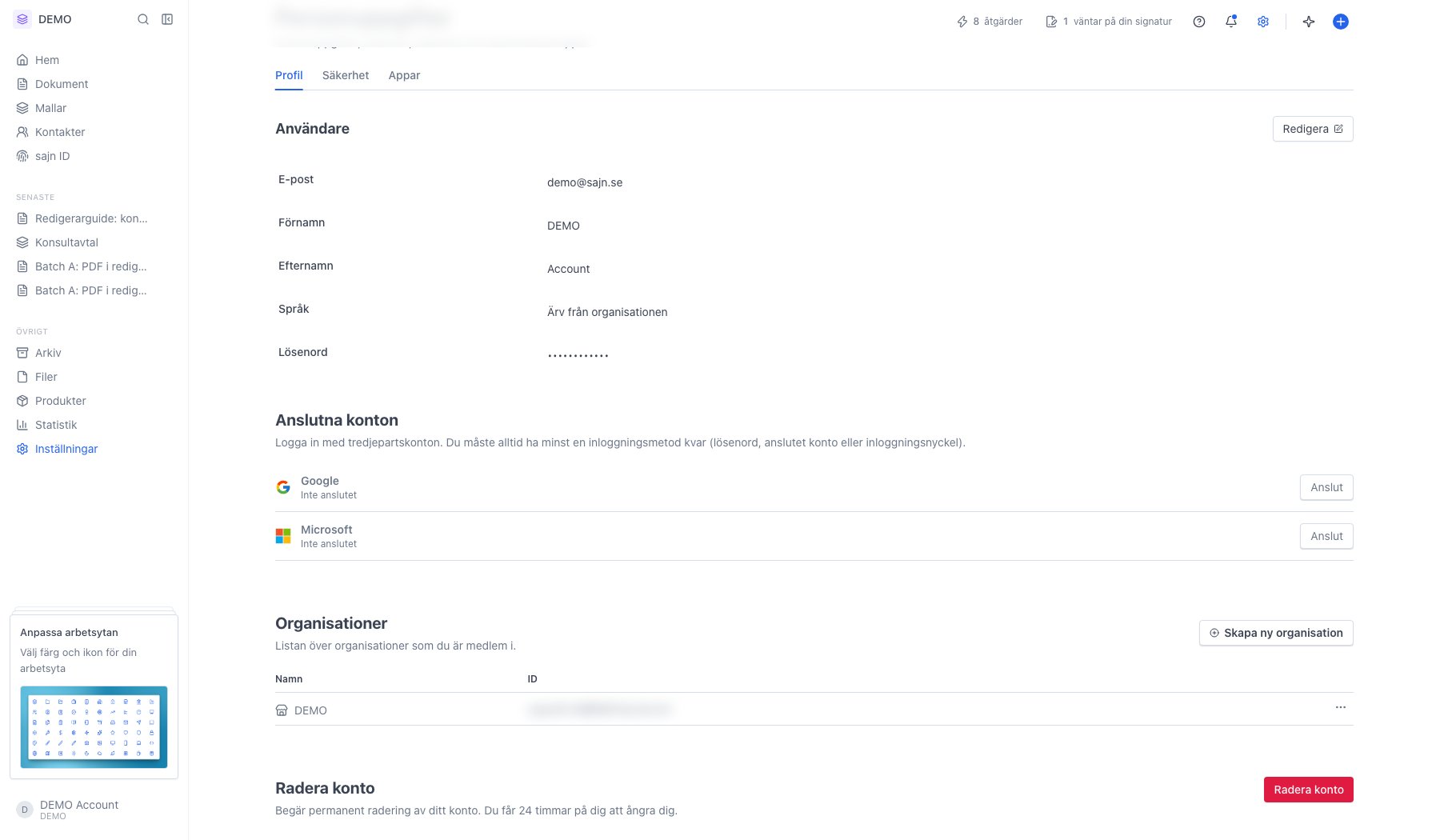
3
Fliken Säkerhet – inloggningsnycklar och tvåstegsautentisering
Inloggningsnycklar är lösenordsfri inloggning med Touch ID, Face ID, Windows Hello eller en hårdvarunyckel. Lägg till inloggningsnyckel registrerar en ny; befintliga nycklar listas med namn och datum, och i trepunktsmenyn byter du namn på en nyckel eller tar bort den.Tvåstegsautentisering krävs alltid. E-postkod är påslaget som standard och märkt Alltid på. Klicka Lägg till autentiseringsmetod för att koppla en starkare metod, till exempel en autentiseringsapp – då kan du ta bort e-postkoden. Reglaget Kräv kod vid varje inloggning begär en kod även från enheter du litar på; utan det krävs kod bara från en ny enhet.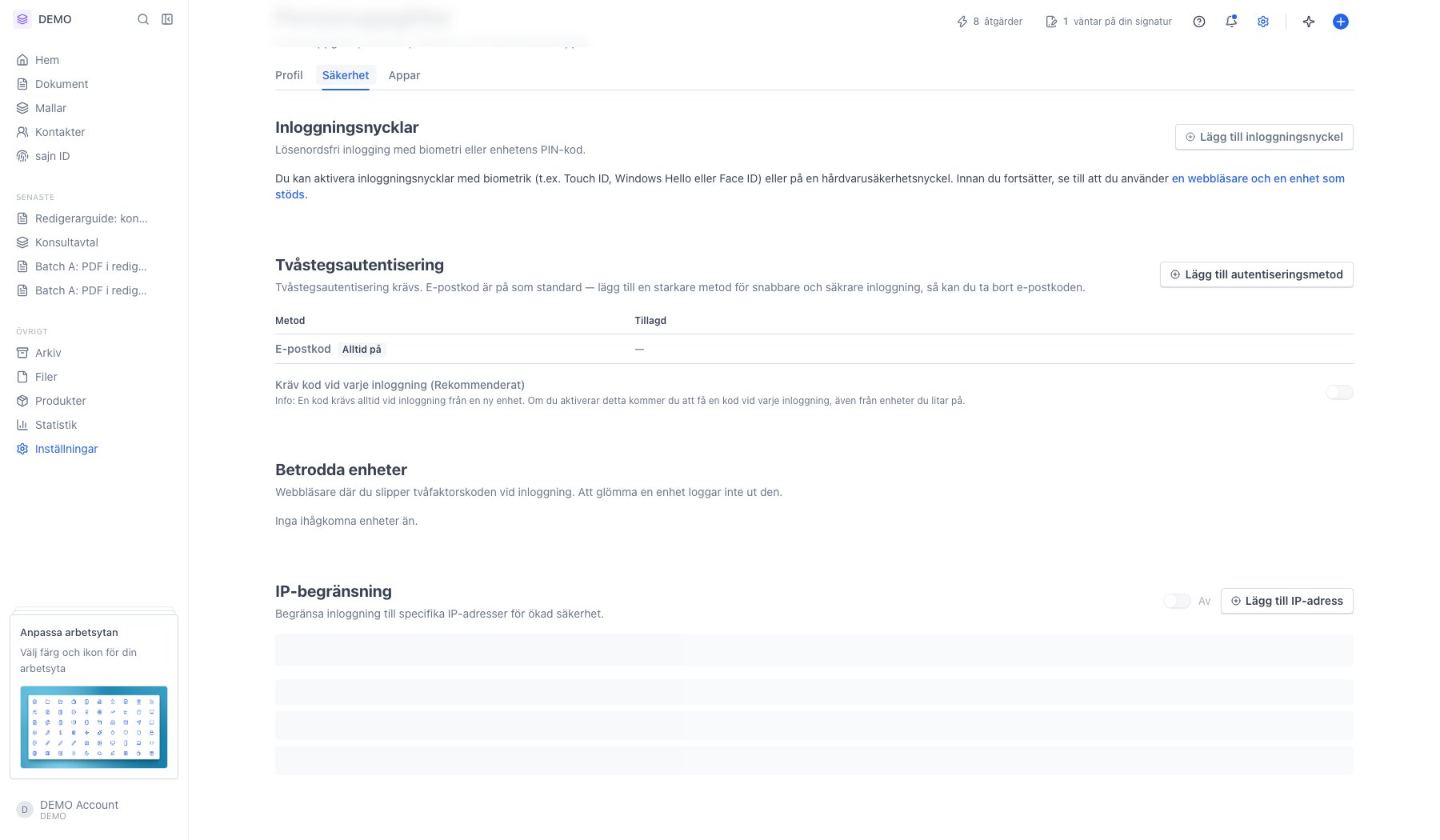
4
Aktiva sessioner och betrodda enheter
Aktiva sessioner listar varje enhet och app som är inloggad på ditt konto, med tidpunkt och IP-adress. Den du sitter vid är märkt Den här enheten. Logga ut en rad du inte känner igen, eller använd Logga ut övriga enheter för att lämna kvar bara den du sitter vid.Betrodda enheter nedanför är de enheter som slipper engångskod vid inloggning. Papperskorgsikonen tar bort en enhet från listan, så att den måste verifieras igen nästa gång.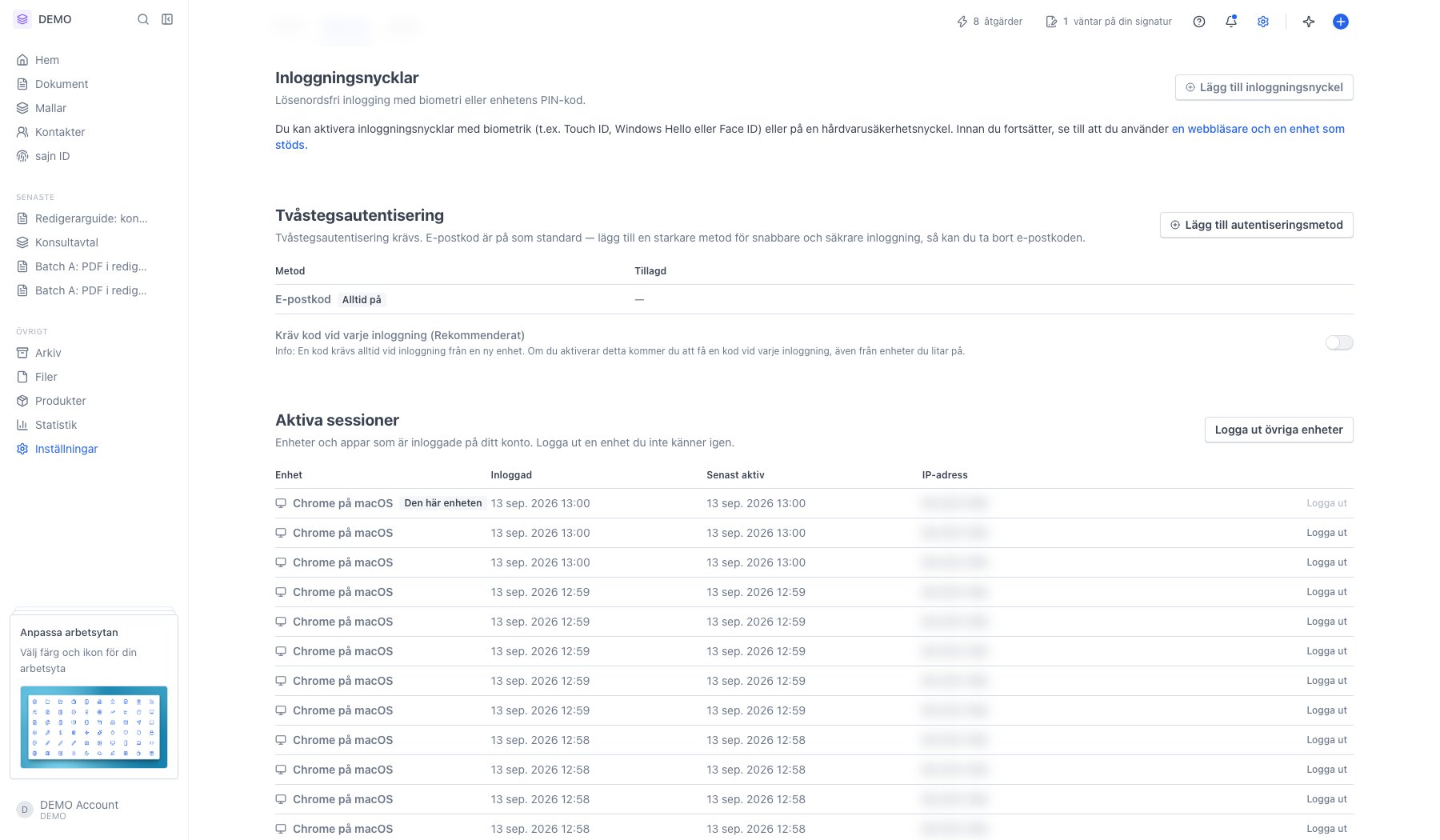
5
IP-begränsning – lås inloggningen till betrodda adresser
Du kan begränsa inloggning till ditt konto till en eller flera IP-adresser eller IP-intervall (CIDR). Din nuvarande adress visas överst, och Lägg till IP-adress låter dig ange en själv eller snabbt lägga till den du sitter på.Funktionen går att slå på först när du har minst en regel. Tänk efter innan du aktiverar: en regeluppsättning som inte innehåller din egen adress låser ute dig själv.IP-begränsning kräver Solo eller högre.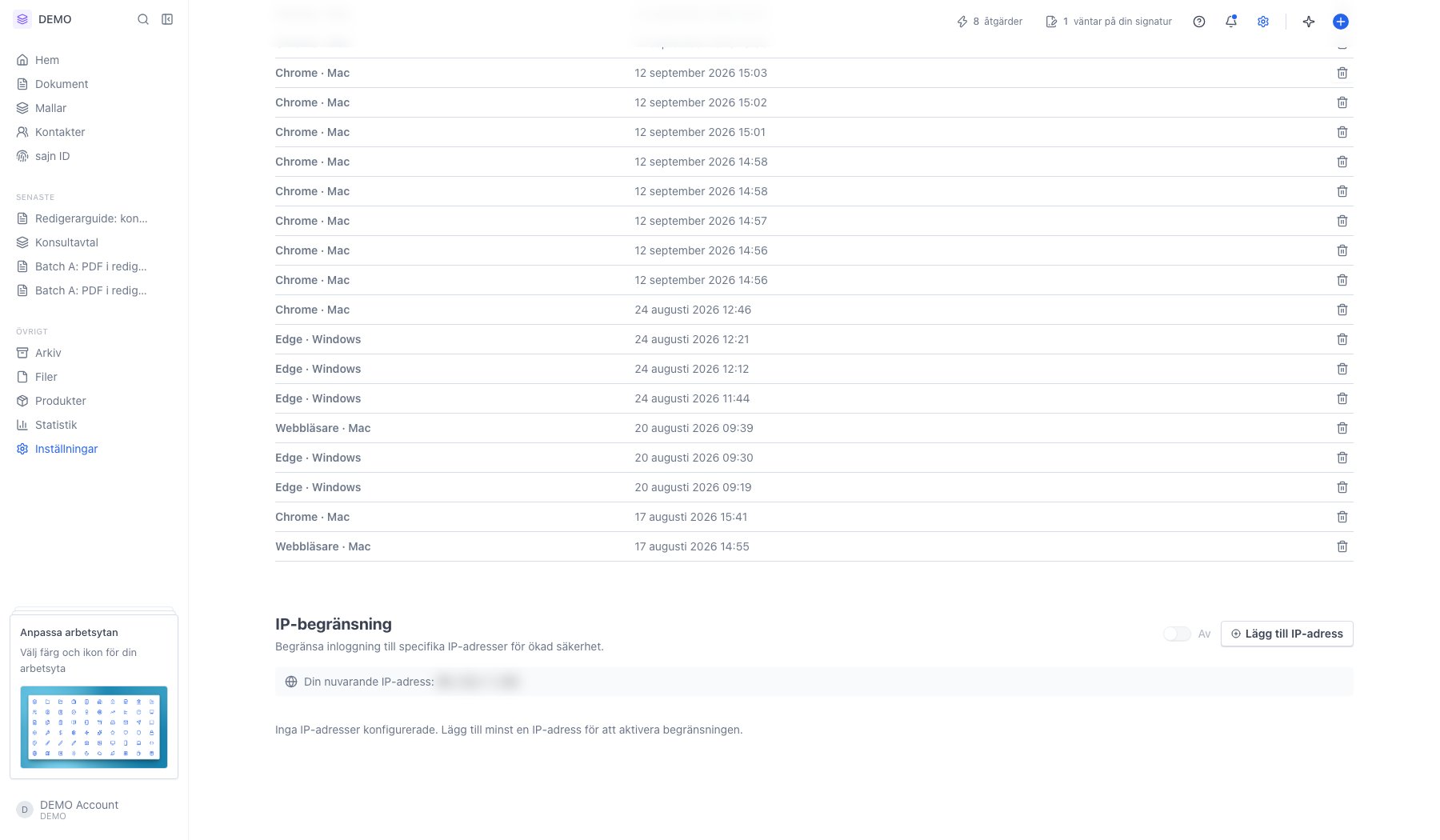
6
Fliken Appar – appar du har gett åtkomst
Varje rad är en app du loggat in i med ditt sajn-konto, med utvecklare, datum och antal behörigheter. I trepunktsmenyn (⋯) längst till höger återkallar du åtkomsten; appen förlorar då sin koppling till kontot direkt.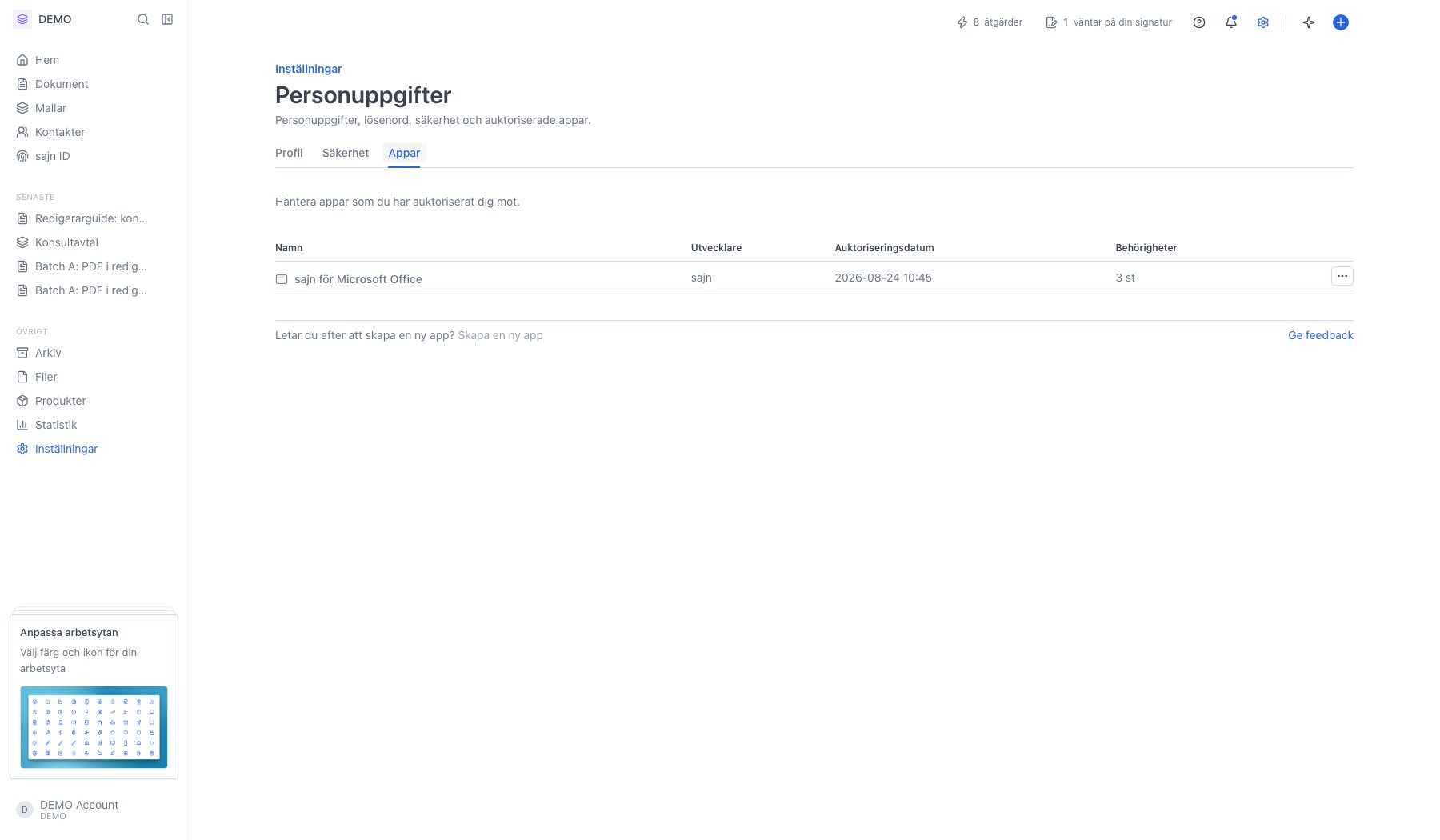
Nästa steg
Kommunikationsinställningar
Välj vilka notiser och e-postutskick du vill ha.
Säkra ditt konto
Kom igång med tvåstegsautentisering och inloggningsnycklar.