

Innan du börjar
- Du är inloggad och har behörighet att hantera arbetsytans inställningar.
- Profilering kräver Solo eller högre. På Basic visas i stället en uppmaning att uppgradera.
Steg för steg
1
Öppna Inställningar och sedan Profilering
Profilering ligger bland arbetsytans inställningar och har tre flikar: Allmänt (logotyp och ikoner), E-post & SMS och Dokument (dokumentets sidhuvud).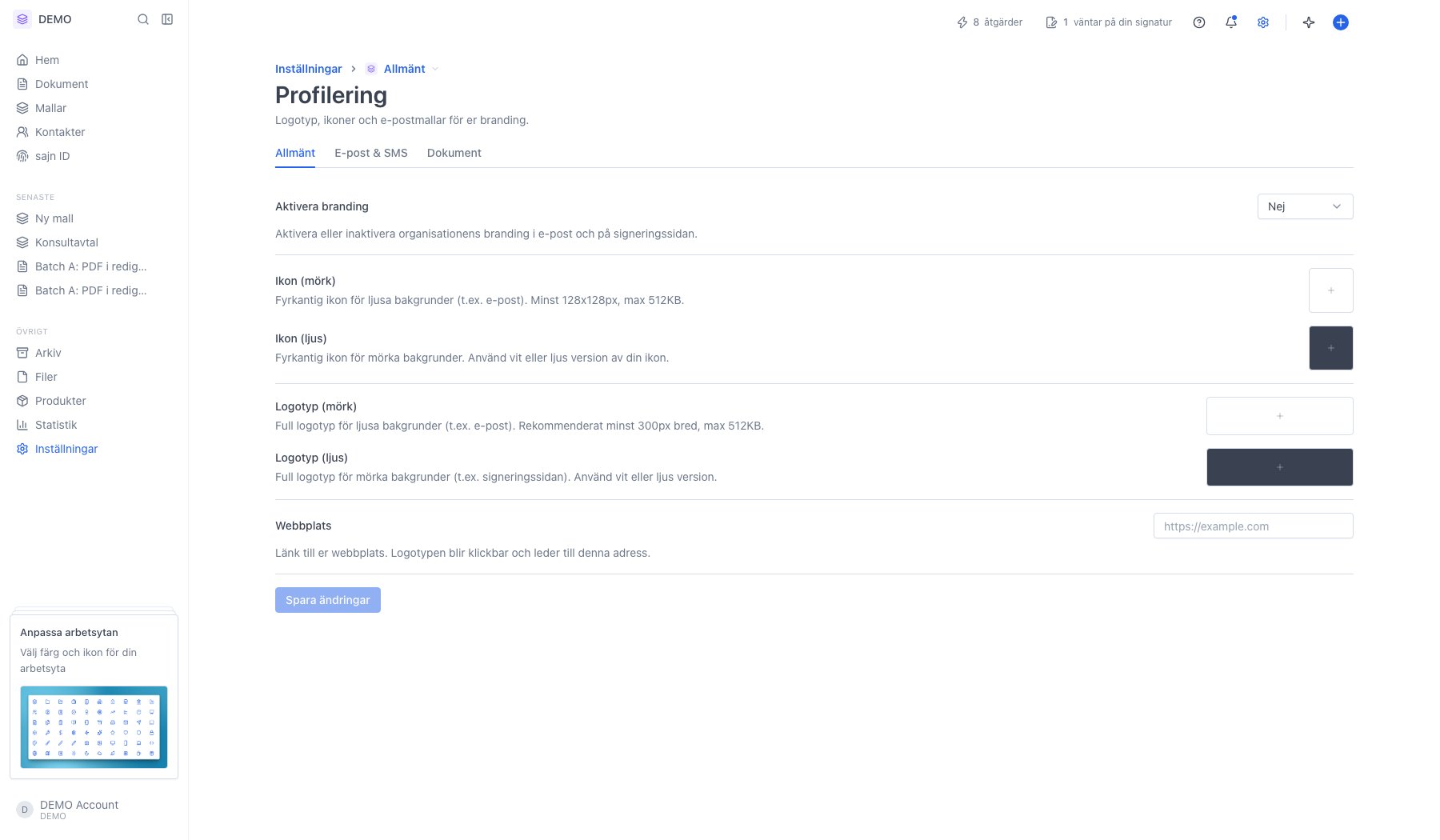
2
Gå till fliken E-post & SMS
Vänsterspalten listar mallarna i tre grupper, och högersidan visar en livevisning av den valda mallen så som mottagaren ser den i sin inkorg – komplett med ämnesrad. En liten prick bredvid en mall betyder att den är anpassad och avviker från standardtexten.Texten längst upp förklarar två saker: varje ändring AI-granskas innan den sparas, och SMS går att förhandsgranska men inte skriva om.Gruppen Dokument är de mejl mottagare oftast får: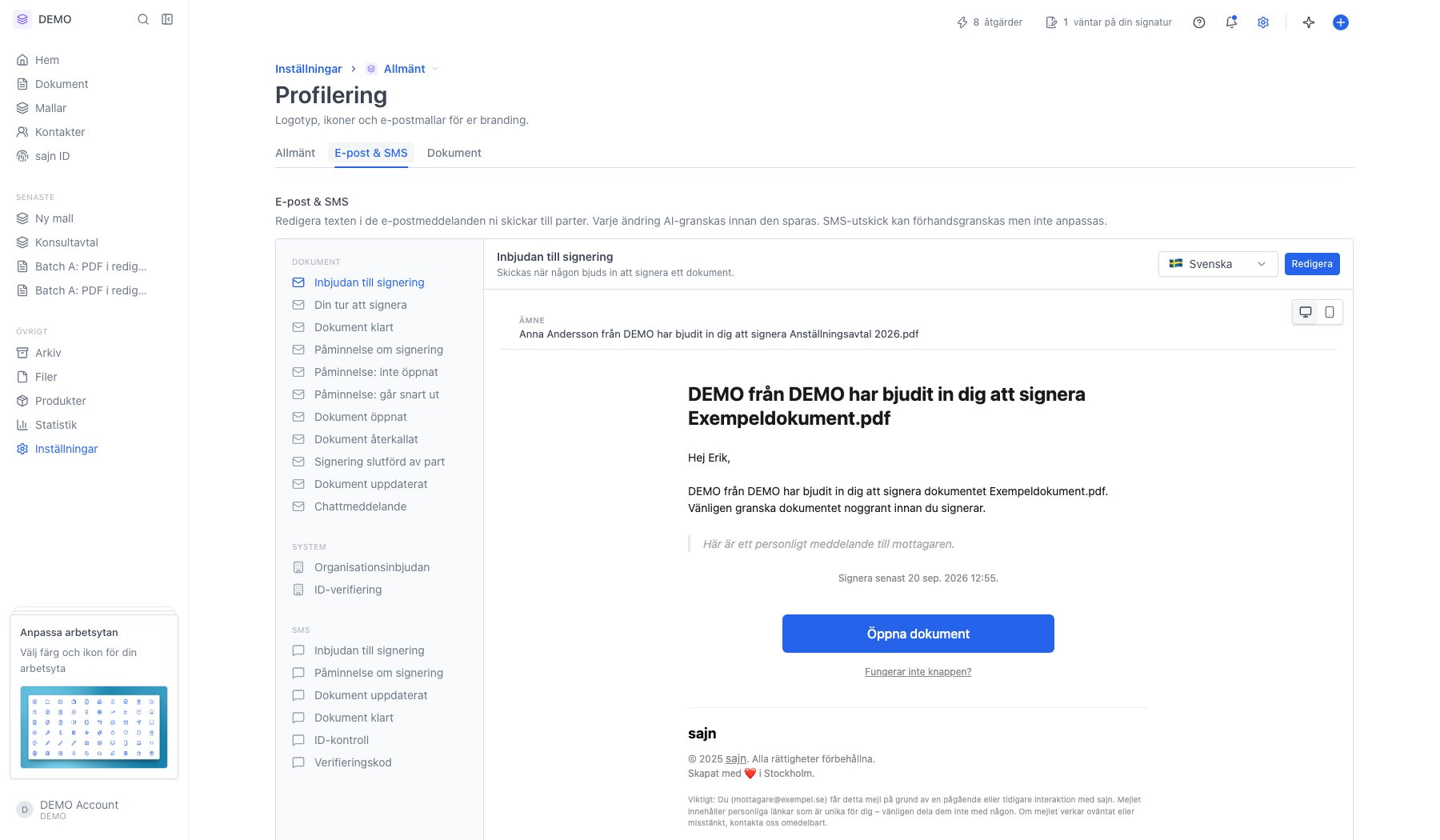
- Inbjudan till signering – det första mejlet med signeringslänken.
- Din tur att signera – när en sekventiell signering når nästa part.
- Dokument klart – bekräftelse när alla har signerat.
- Påminnelse om signering, Påminnelse: inte öppnat och Påminnelse: går snart ut – de tre påminnelserna.
- Dokument öppnat, Dokument återkallat, Signering slutförd av part, Dokument uppdaterat och Chattmeddelande – övriga mejl kring dokumentets livscykel.
3
System – utskick som inte hör till ett dokument
Under System ligger Organisationsinbjudan, mejlet en kollega får när du bjuder in dem till organisationen, och ID-verifiering, engångskoden vid e-legitimationsflöden. Båda anpassas på samma sätt som dokumentmallarna.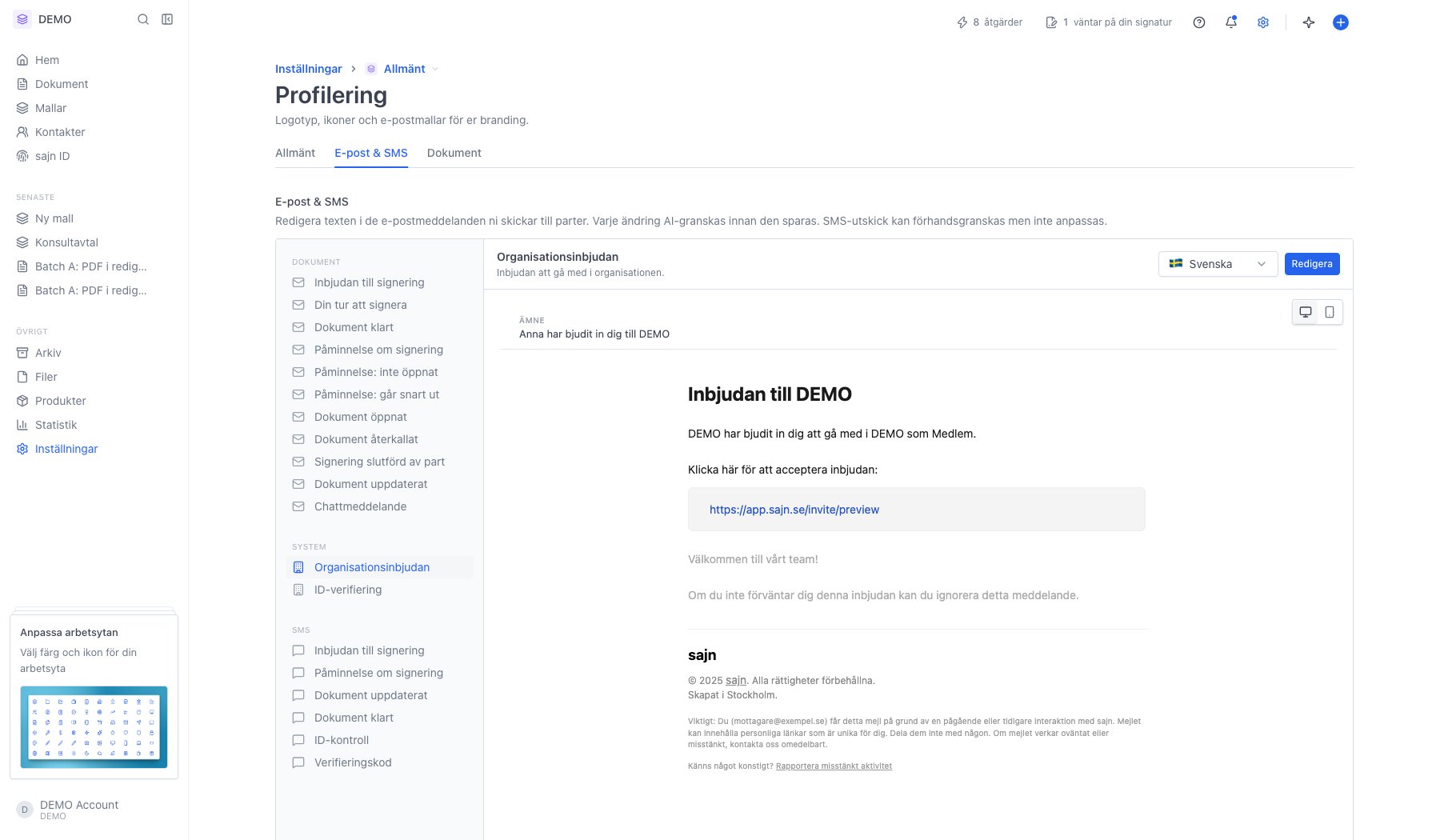
4
SMS kan förhandsgranskas men inte ändras
Den tredje gruppen är SMS. Här ser du exakt vad mottagaren får i telefonen, med teckenantal och hur många SMS texten blir. Märket Kan inte anpassas uppe till höger säger vad som gäller – texterna är låsta.Förhandsvisningen är alltid på svenska, men själva SMS:et skickas på mottagarens språk.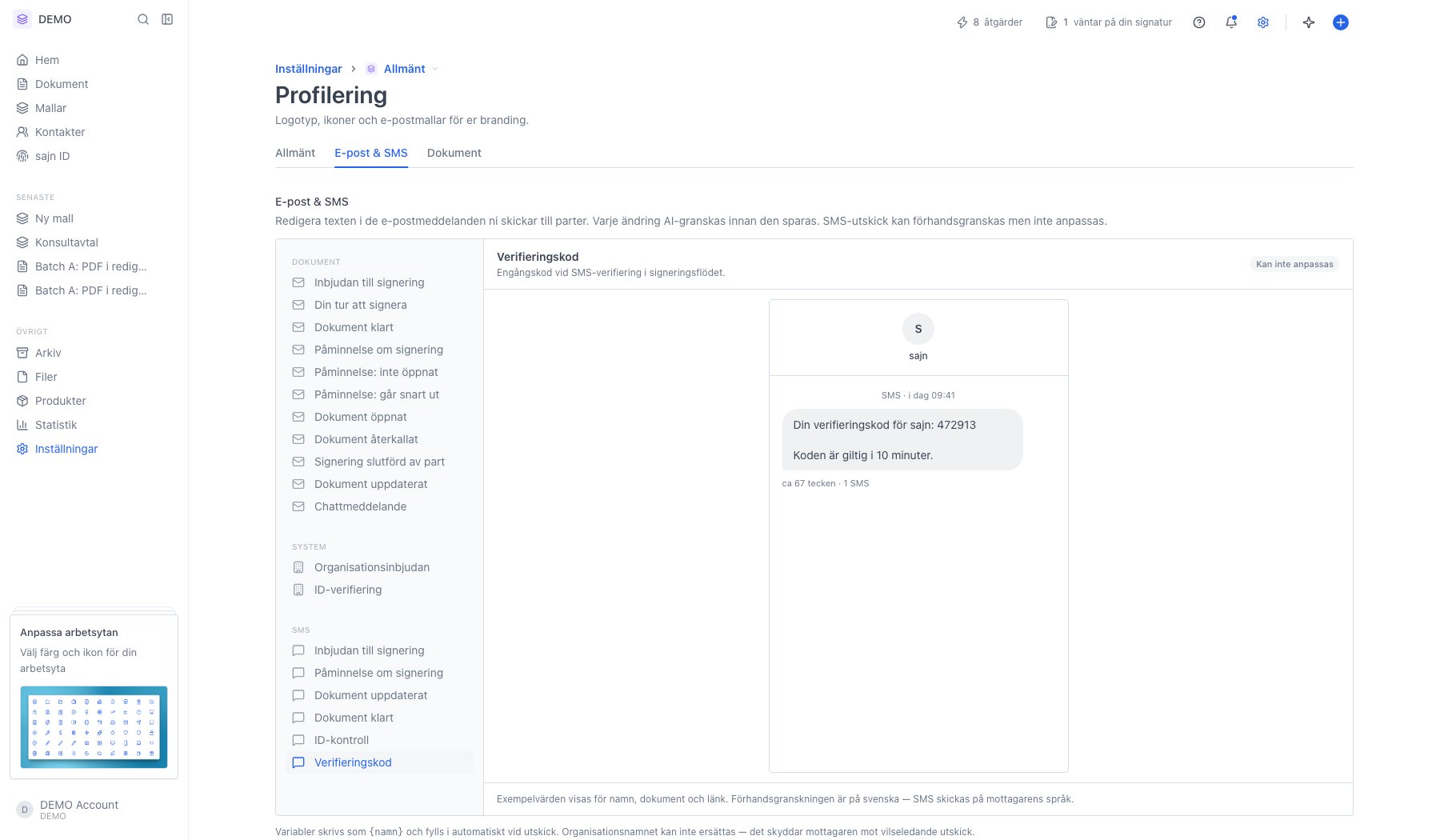
5
Byt språk för att förhandsgranska översättningen
Sajn skickar mejlen på mottagarens språk. Med väljaren uppe till höger växlar du mellan Svenska, English, Norsk, Dansk, Suomi, Deutsch, Íslenska, Español, Français och Italiano – förhandsvisningen uppdateras direkt.Varje språk har sin egen version av mallen. Skriver du om inbjudningstexten på svenska påverkas inte den engelska.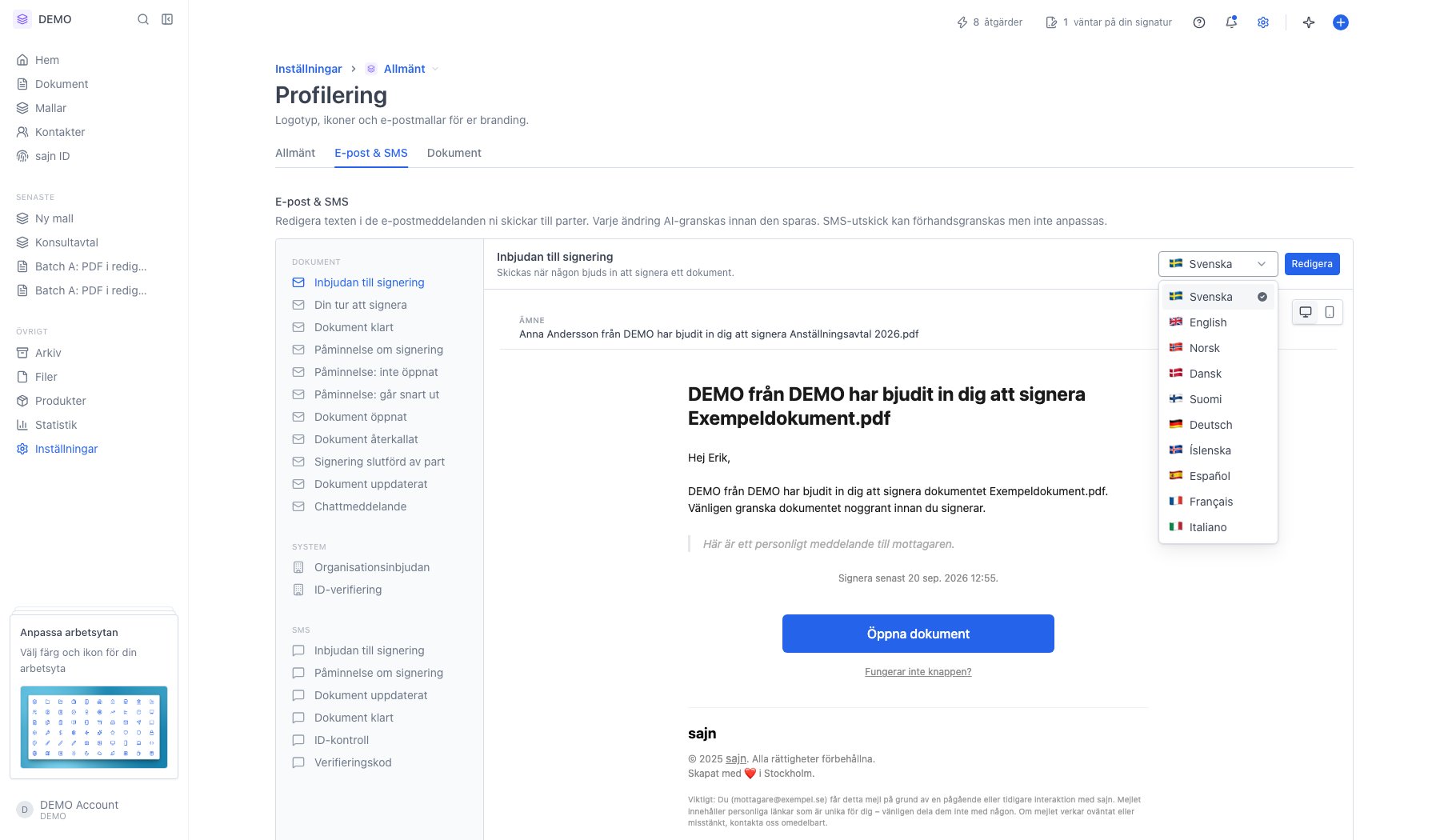
6
Redigera öppnar mallen i helskärm
Klicka Redigera. Till vänster ligger förhandsvisningen, som går att växla mellan dator och mobil. Till höger ligger mejlets textstycken som var sitt fält – Ämnesrad, Rubrik, Brödtext och Knapp – med en teckengräns var, och förhandsvisningen uppdateras medan du skriver.Lägg till variabel under varje fält visar vilka variabler just det fältet får använda. Knapptexten tillåter inga variabler alls.Återställ allt tar tillbaka standardtexten för det valda språket. Granska & spara skickar ändringen till AI-granskning och sparar den bara om den går igenom. Tillbaka stänger utan att spara.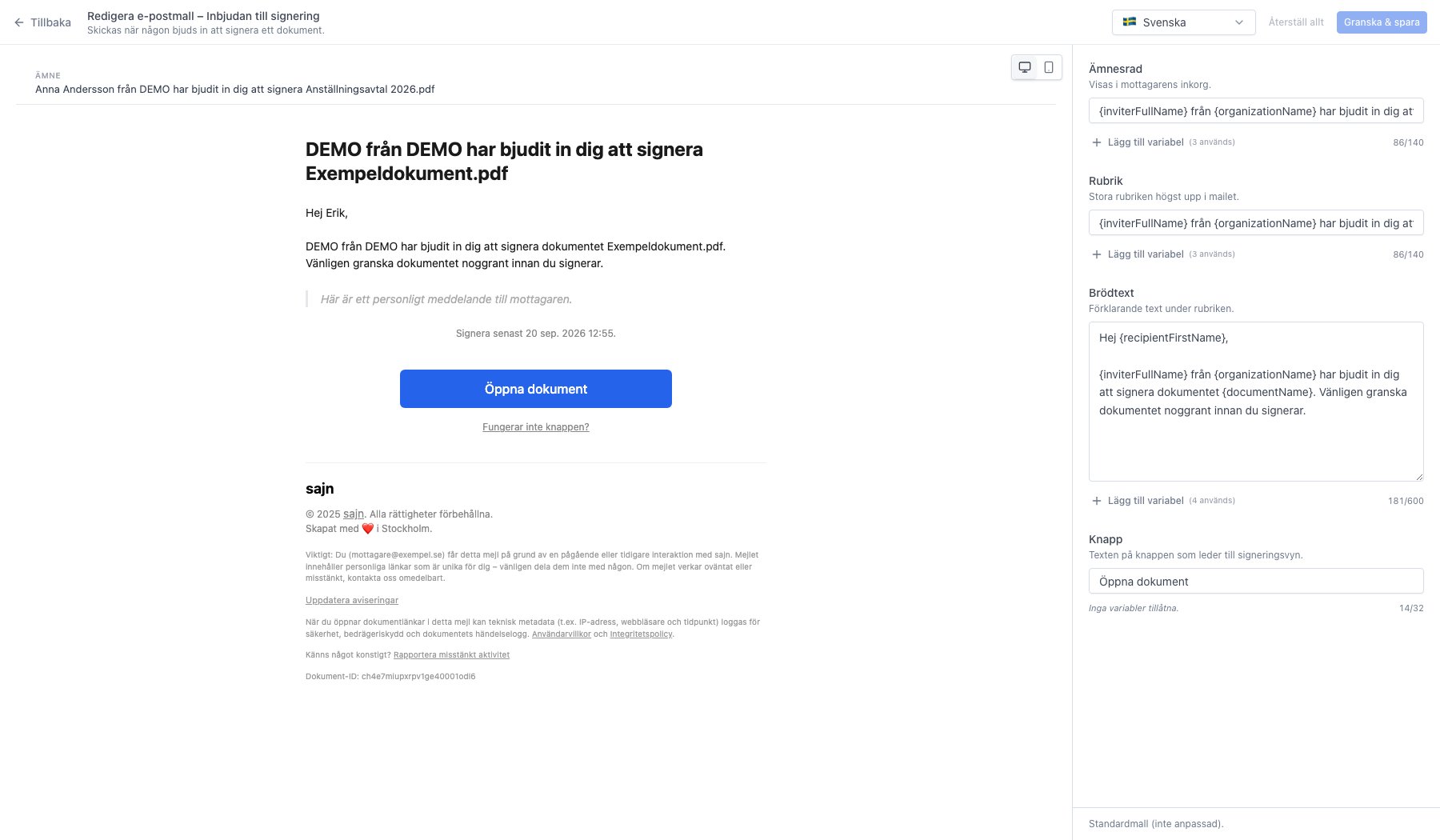
7
Variabler fylls i automatiskt vid utskick
Raden längst ned påminner om att variabler skrivs som 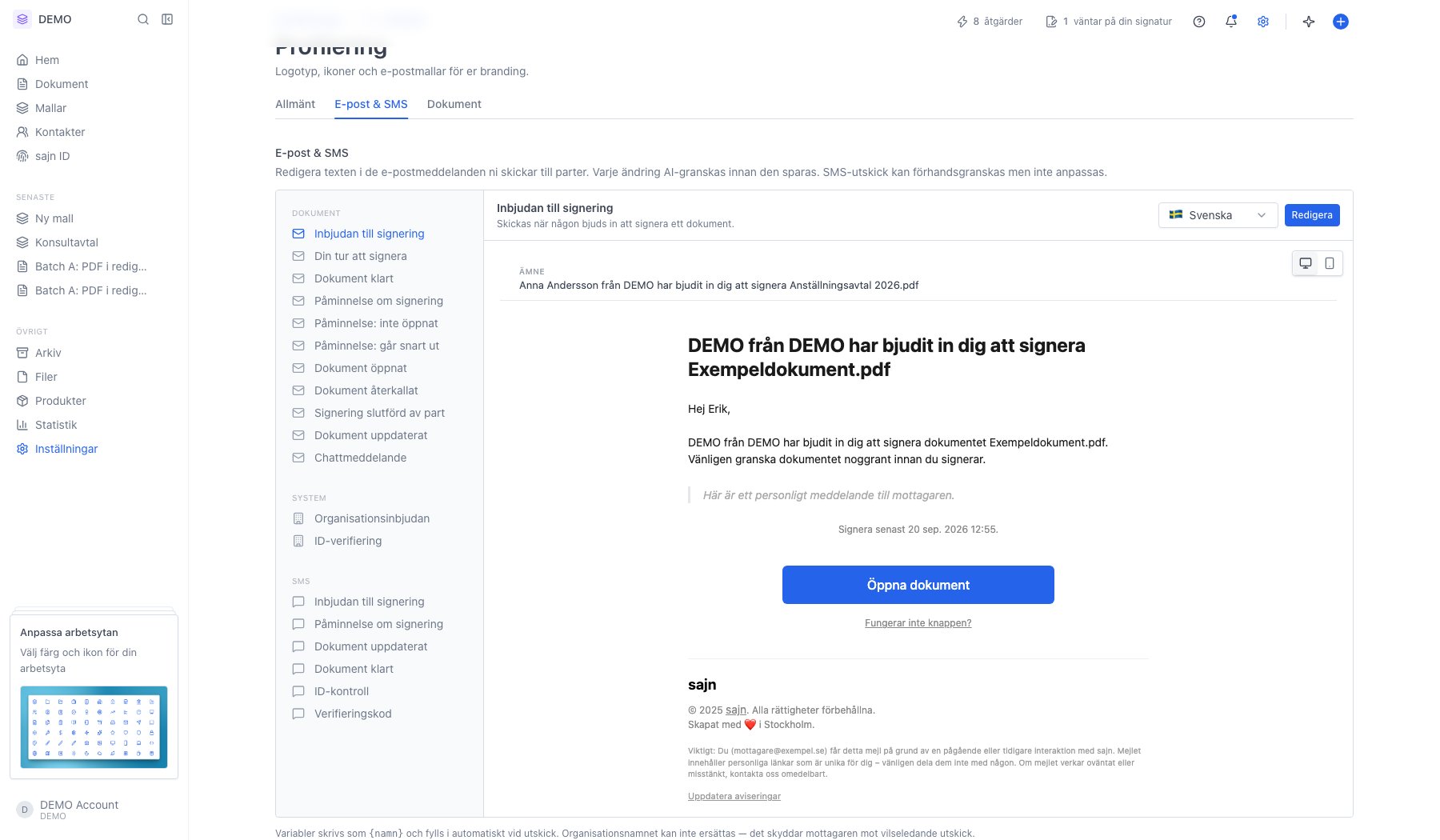
{namn} och byts mot riktiga värden vid utskick. Vanliga variabler är {organizationName} för din organisation, {recipientFirstName} för mottagarens förnamn, {documentName} för dokumentets namn och {inviterFullName} för den som bjudit in.Vissa variabler är obligatoriska i sin mall och går inte att ta bort – granskningen stoppar en text som saknar dem. Organisationsnamnet kan inte ersättas med egen text, vilket skyddar mottagaren mot vilseledande avsändare.Texten du sparar gäller från nästa utskick. Mejl som redan har skickats påverkas inte.
Nästa steg
Profilering
Logotyp, ikoner och dokumentets sidhuvud på samma sida.
Meddelandemallar
Sparade följebrev som du väljer när du skickar ett dokument.