

Innan du börjar
- Du är inloggad i sajn och har behörighet att hantera arbetsytans inställningar.
- Ha en färdig text i huvudet. En mall är mest värd när du vet vad du säger varje gång.
Steg för steg
1
Öppna Inställningar och sedan Meddelandemallar
Rubriken beskriver vad sidan gör: Skapa och hantera mallar för meddelanden i signeringsflödet. Är listan tom står det Inga mallar ännu.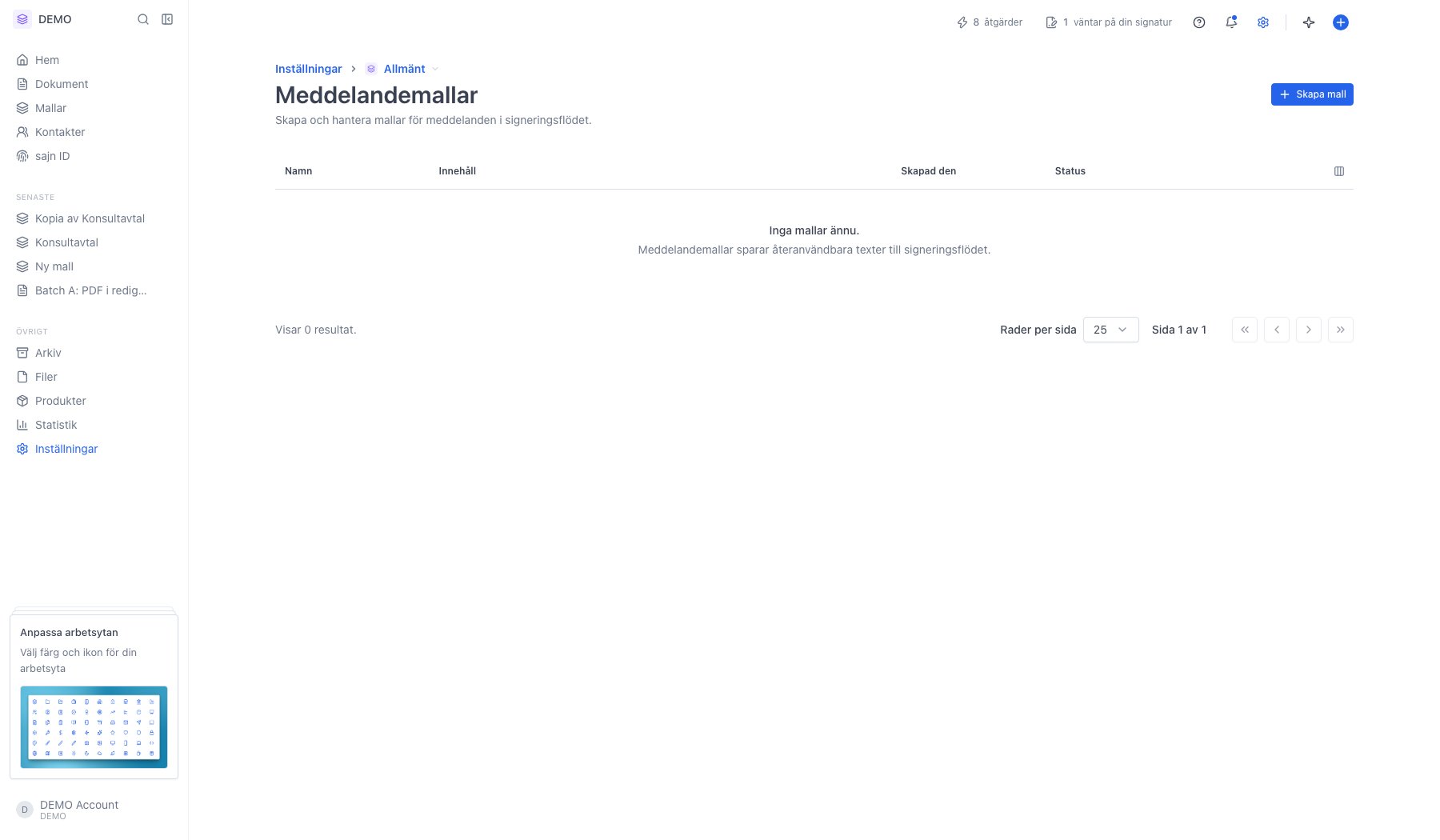
2
Fyll i mallnamn och innehåll
Klicka Skapa mall uppe till höger. Dialogen har två fält: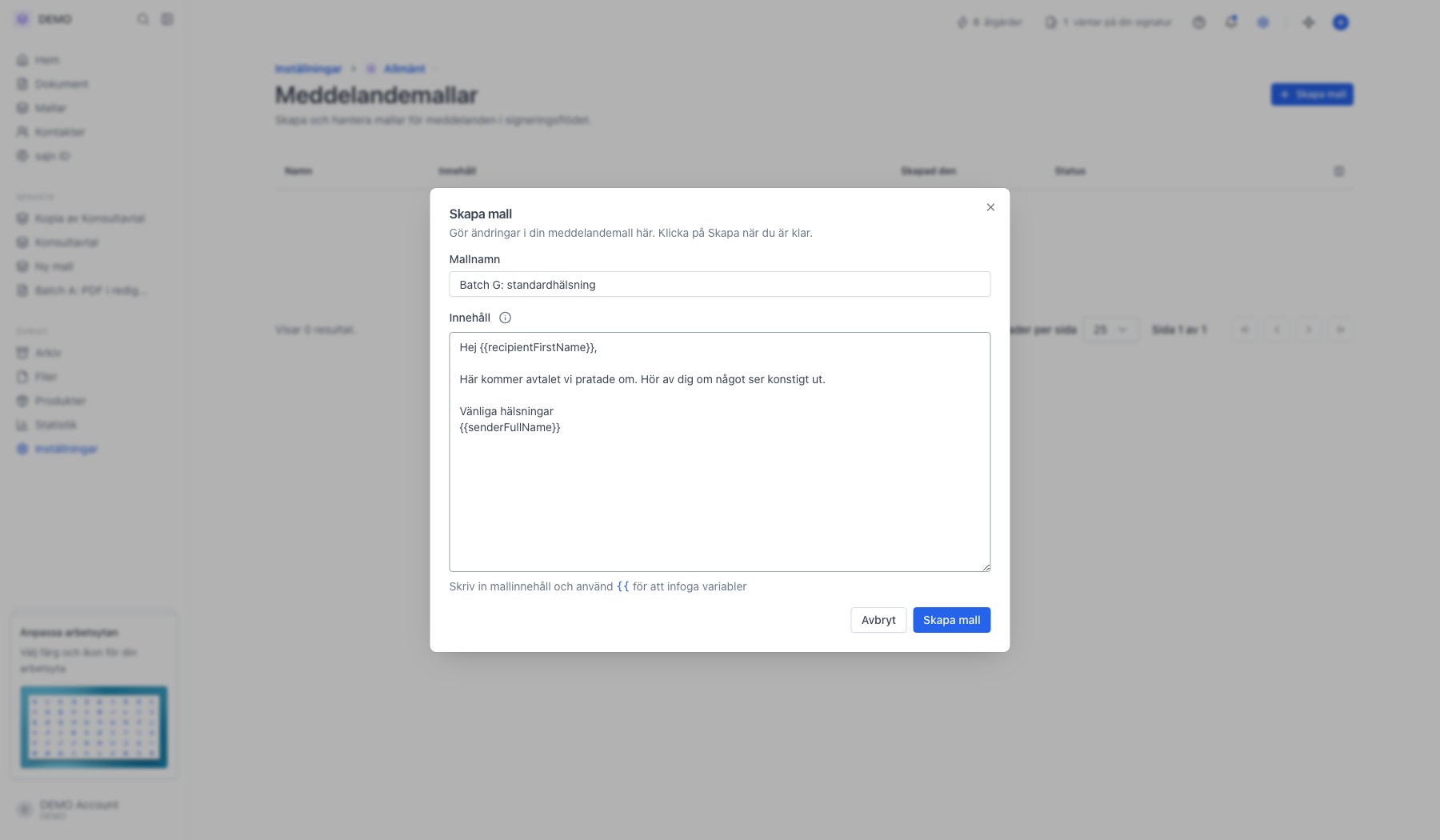
- Mallnamn – bara till för dig. Det är det här namnet du väljer bland i utskicksdialogen.
- Innehåll – texten mottagaren får.
3
Variabler ersätts automatiskt vid utskick
Skriv 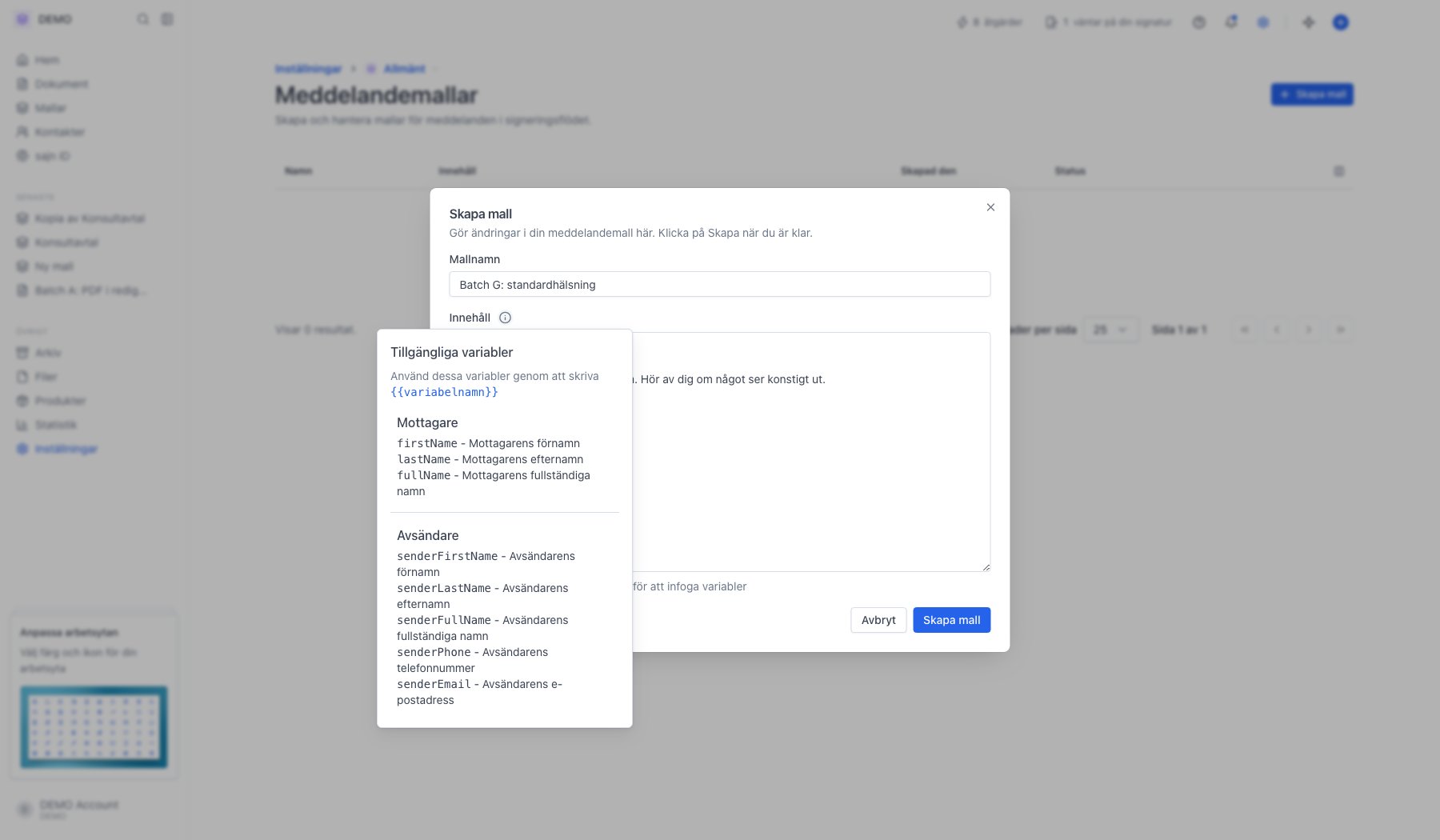
{{ i innehållsfältet så dyker en lista upp med alla variabler du kan infoga. Informationsikonen bredvid Innehåll visar samma princip, men listar bara ett urval.Hela uppsättningen är:- Mottagare:
firstName,lastName,fullName,recipientFirstName,recipientLastName,recipientFullName,recipientEmail,recipientPhone - Avsändare:
senderFirstName,senderLastName,senderFullName,senderPhone,senderEmail
4
Den sparade mallen i listan
Klicka Skapa mall i dialogen. Raden visar fyra kolumner: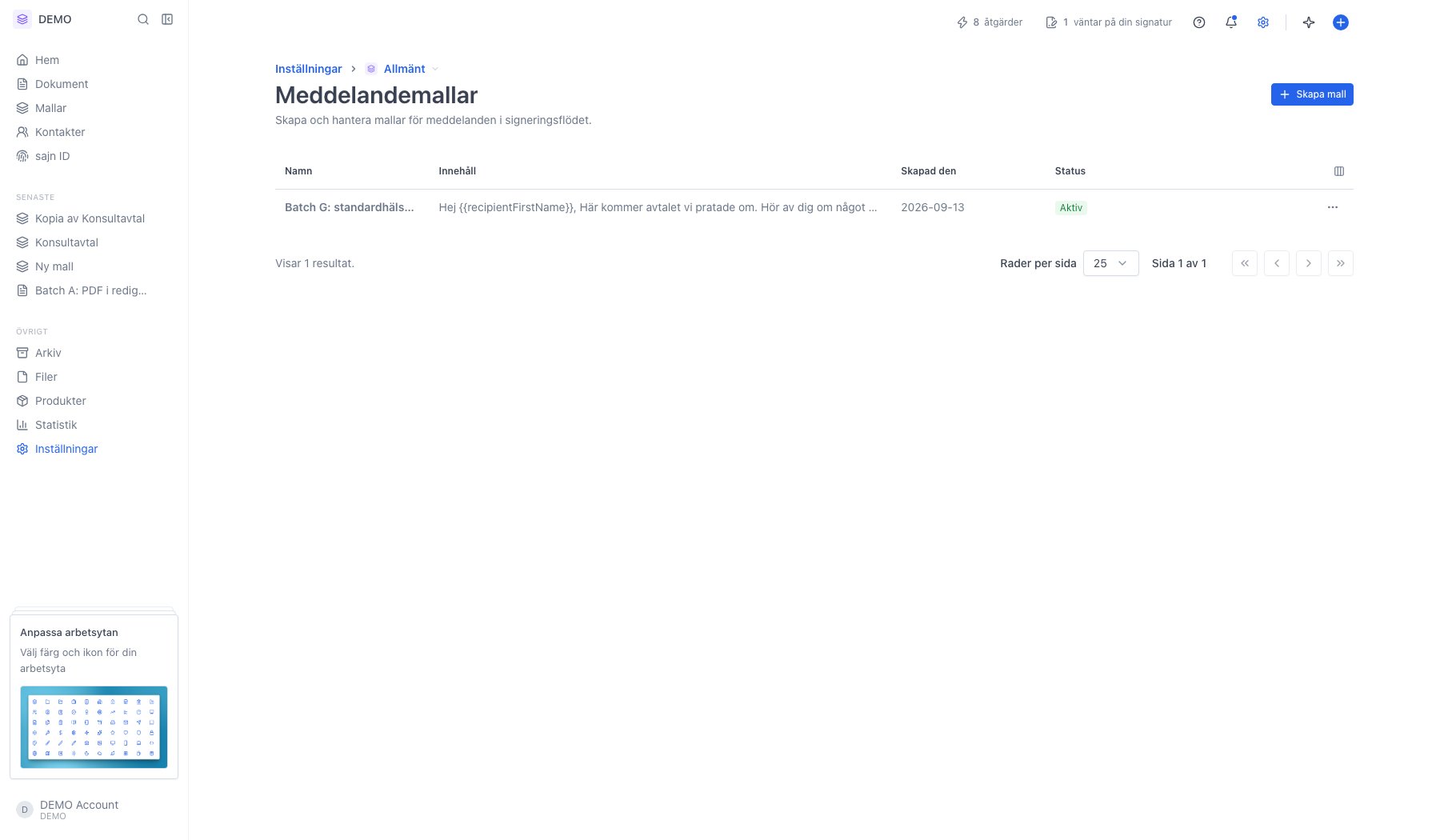
- Namn – mallens interna titel.
- Innehåll – början av meddelandetexten.
- Skapad den – datum då mallen lades till.
- Status – aktiva mallar är märkta Aktiv och kan väljas vid utskick.
5
Redigera eller ta bort en mall
Menyn längst till höger på raden har Redigera och Ta bort. Att ta bort kräver en bekräftelse och går inte att ångra.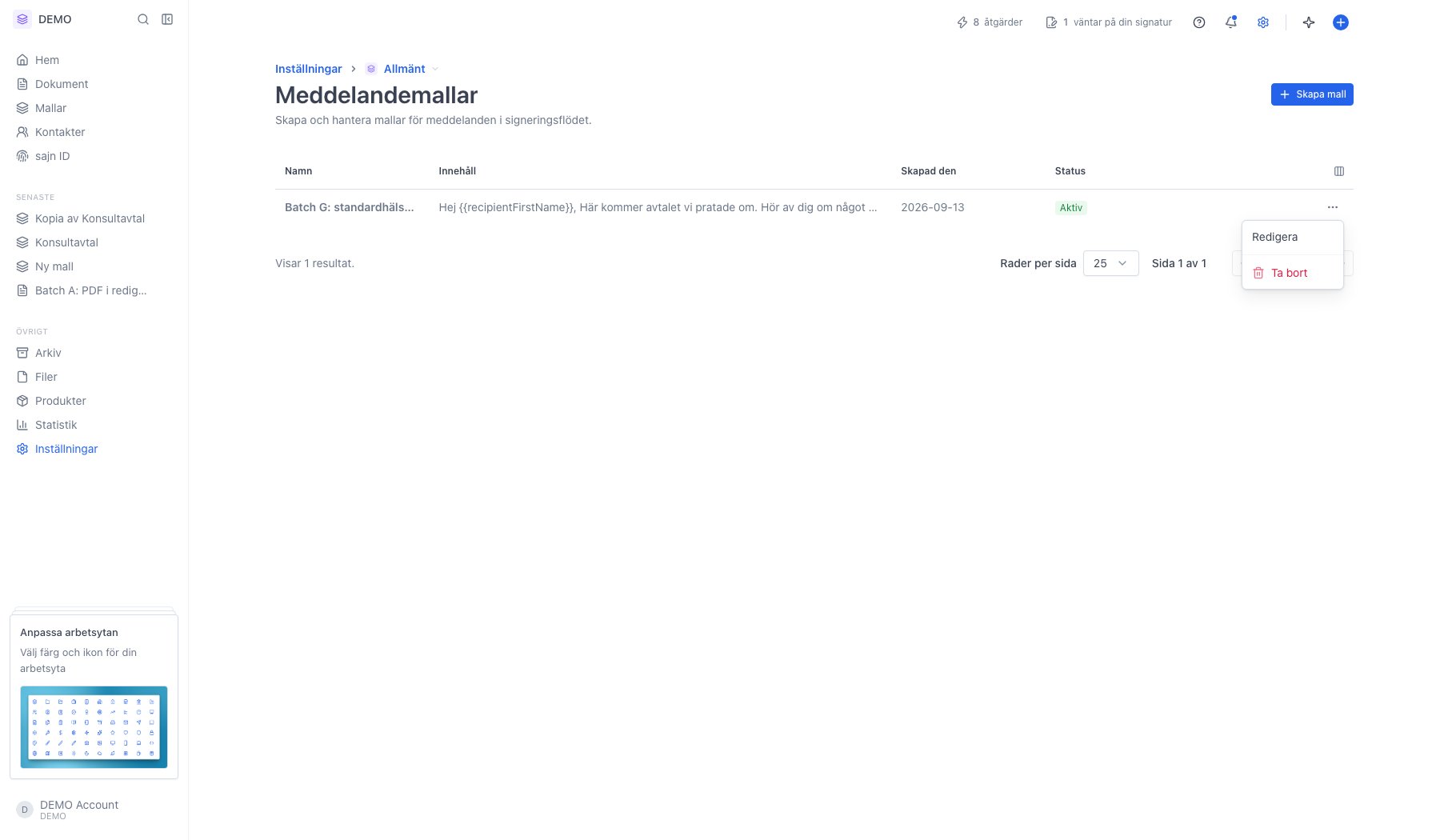
Så plockas mallen upp vid utskick
När du skickar ett dokument för signering listas dina sparade mallar i en meny märkt Meddelande mall i utskicksdialogen. Välj en mall för att fylla i meddelandet automatiskt, eller Ingen mall om du hellre skriver fritt. Informationsikonen i utskicksdialogen visar fler variabler än den du har här – där finns också dokumentets namn, signeringslänken, utgångsdatum och arbetsytans datafält. De gäller det enskilda utskicket och går inte att spara i en mall. Mallarna är fristående från dokumentet. Ändrar du en mall i efterhand påverkas bara nya utskick.Nästa steg
Skicka ett dokument
Där väljer du mallen och ser hur meddelandet landar hos mottagaren.
Anpassa e-postmallar
Själva mejlet runt meddelandet skriver du om under Profilering.