

Innan du börjar
- Du är inloggad och har behörighet att hantera arbetsytans inställningar.
- Profilering kräver Solo eller högre. På Basic visas i stället en uppmaning att uppgradera.
- Inställningarna är arbetsytespecifika – varje arbetsyta har sin egen profilering.
Steg för steg
1
Kontrollera vilken arbetsyta du ändrar
Namnet i brödsmulan högst upp visar vilken arbetsyta profileringen gäller. Har organisationen flera arbetsytor byter du arbetsyta där, och fälten nedanför laddas om med den arbetsytans bilder och texter.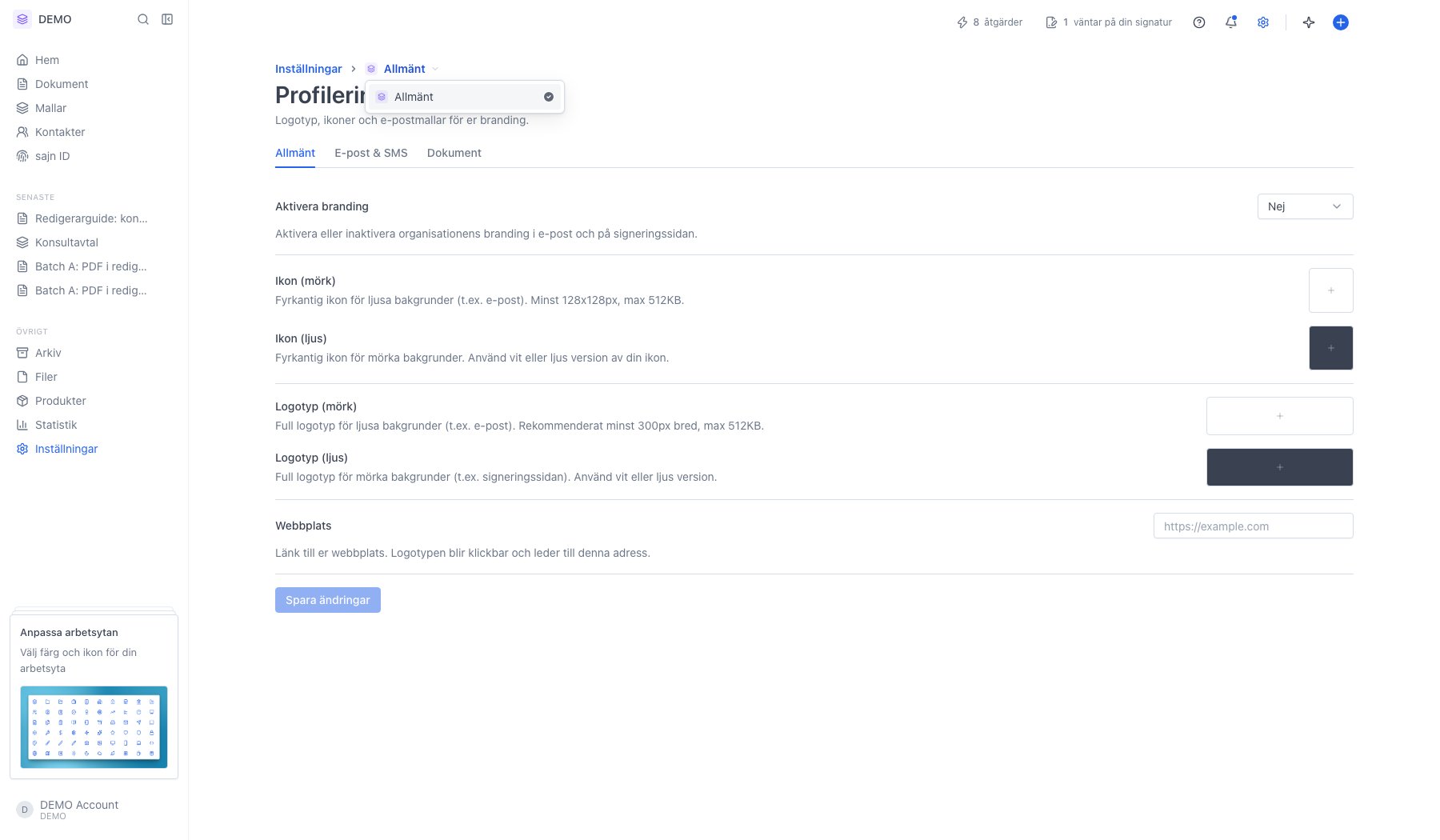
2
Fliken Allmänt – logotyper, ikoner och webbplats
Aktivera branding är huvudvalet. Står det Ja används dina bilder och din länk i e-postmeddelanden och på signeringssidan. Står det Nej visas sajns standardutseende i stället – bilderna ligger kvar sparade, men används inte.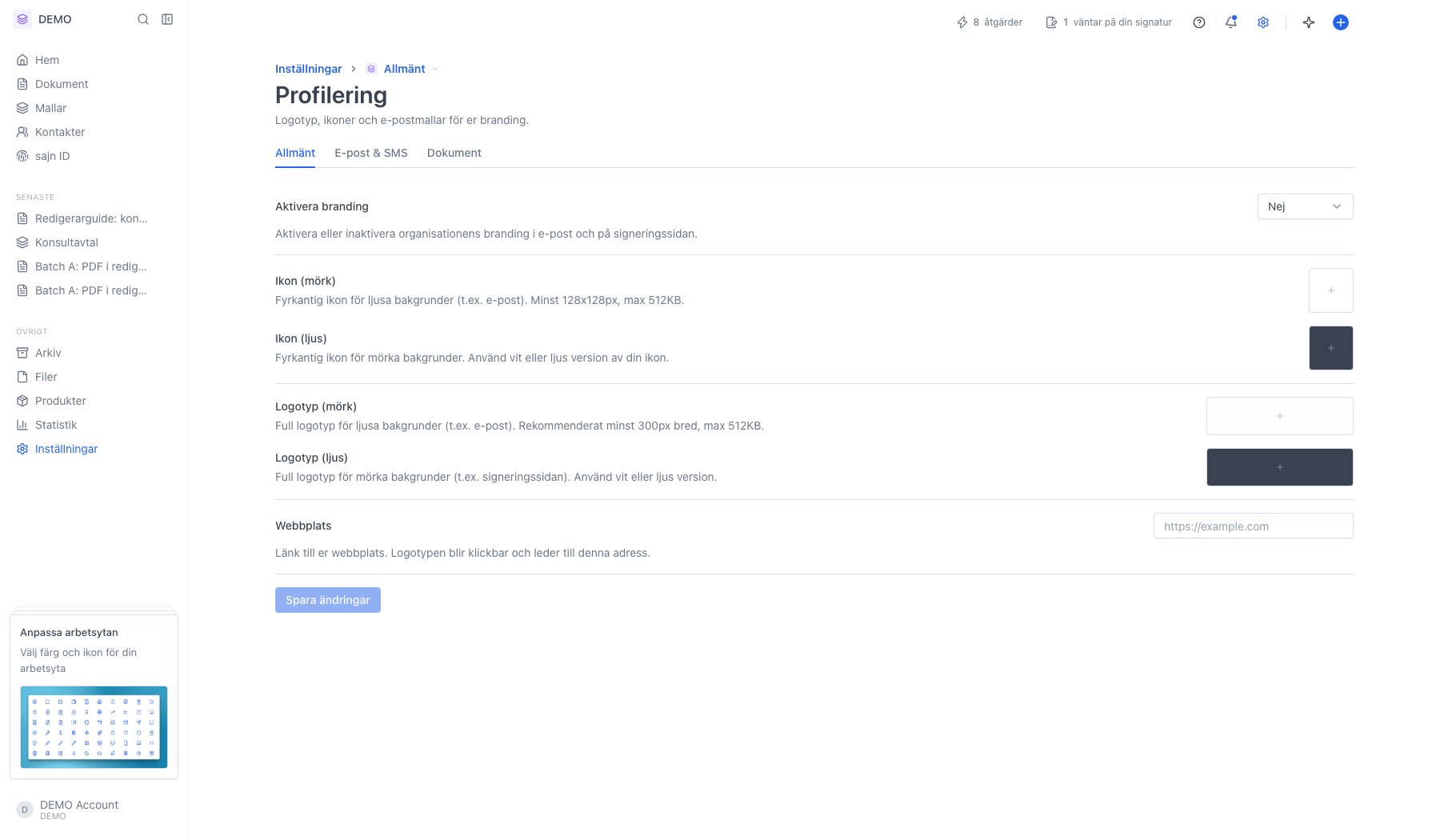
- Ikon (mörk) och Ikon (ljus) – den fyrkantiga varianten, till exempel en symbol eller initialer, som visas som avatar i e-post och på små ytor. Minst 128×128 px och max 512 KB.
- Logotyp (mörk) och Logotyp (ljus) – den fullständiga logotypen, ofta symbol plus ordbild, som visas på större ytor. Rekommenderat minst 300 px bred, max 512 KB.
https://example.com. Lämna fältet tomt om logotypen inte ska vara klickbar.Ingenting träder i kraft förrän du klickar Spara ändringar.3
Fliken E-post & SMS – texten i utskicken
Allmänt-fliken styr utseendet. Den här fliken styr innehållet.Listan till vänster är varje meddelande som kan gå ut, grupperat i Dokument, System och SMS – inbjudan till signering, påminnelser, dokument klart, organisationsinbjudan, ID-verifiering och så vidare. Klicka på ett meddelande för att se det till höger. Växlaren uppe till höger i förhandsvisningen visar hur det ser ut på dator respektive mobil.Språkväljaren gör att du kan ha en egen text per språk. Redigera öppnar texten för ändring, och varje ändring AI-granskas innan den sparas. SMS-utskicken går att förhandsgranska men inte anpassa. Hela flödet för att skriva om en mall finns i Anpassa e-postmallar per språk.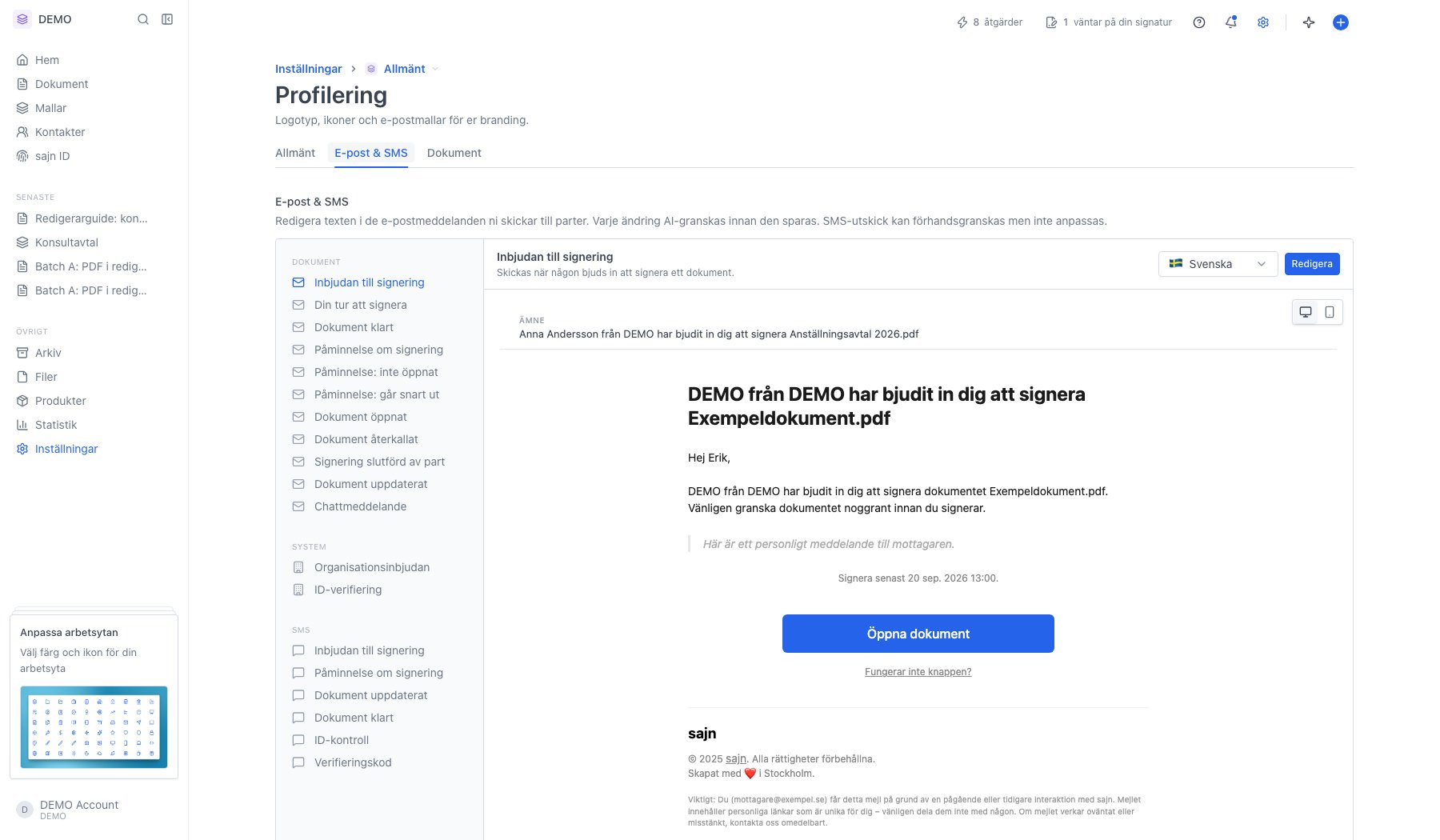
4
Fliken Dokument – logotyp i sidhuvudet på PDF:er
Aktivera dokumentsidhuvud lägger din logotyp i sidhuvudet på alla PDF-dokument som genereras, och Logotypposition väljer om den ska stå till vänster eller höger.Förhandsvisningen till höger uppdateras direkt, så du ser resultatet innan du sparar.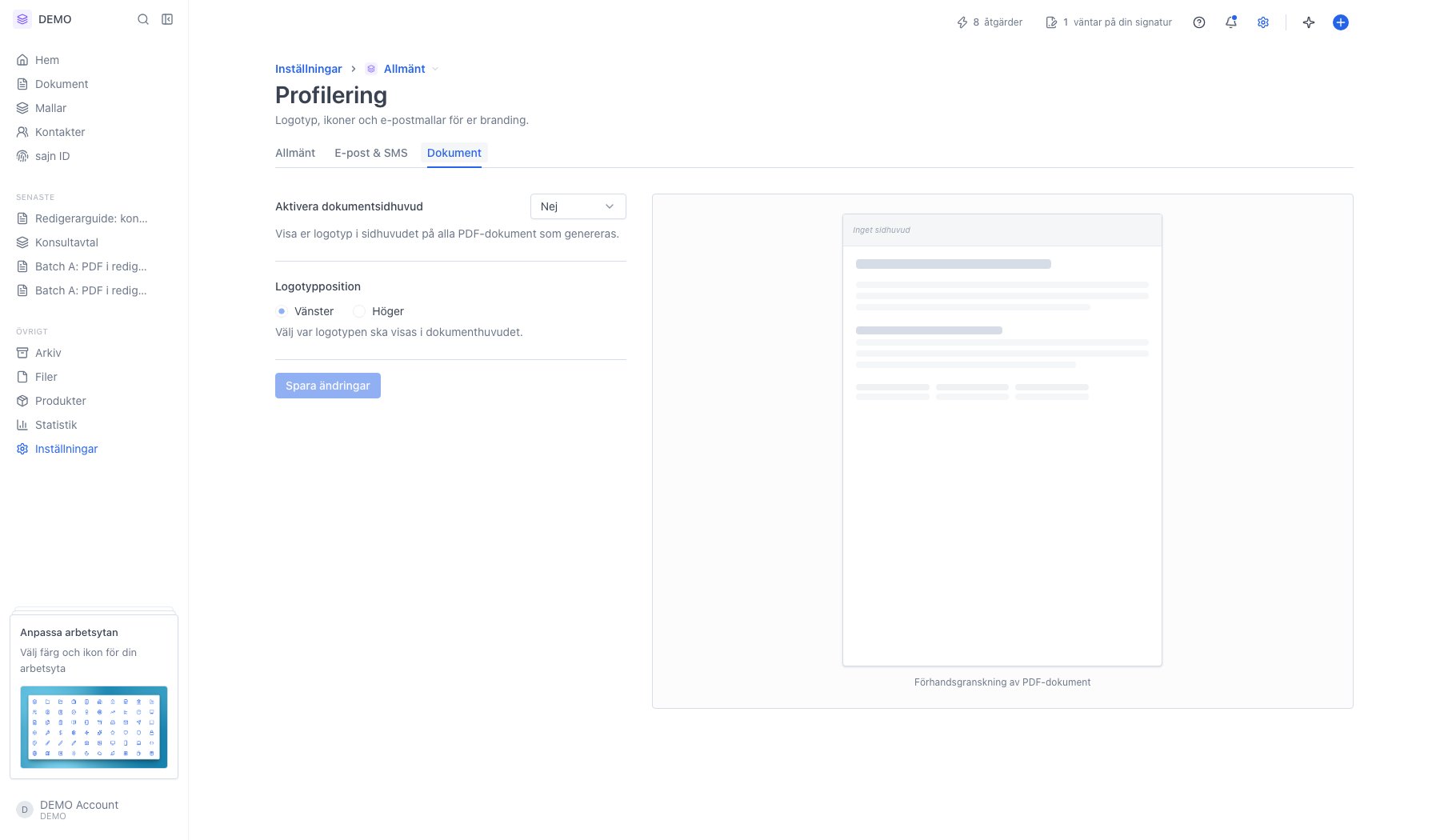
Nästa steg
Anpassad signeringssida
Din logotyp på signeringssidan.
E-postmallar
Anpassa e-postutskicken.