

Innan du börjar
- Sidan Team för arbetsytan kräver Team eller Enterprise. På Basic och Solo finns bara en användare, och kortet visas inte i inställningarna.
- Du har behörigheterna Hantera medlemmar och Hantera roller i arbetsytan.
- Personen finns redan i organisationen. Nya arbetsytemedlemmar måste först bjudas in på organisationsnivå.
Steg för steg
1
Öppna Team för arbetsytan
Sidan Team har tre flikar: Medlemmar, Inbjudningar och Roller. Arbetsytans namn står i brödsmulan högst upp, och byter du arbetsyta får du en helt egen lista.Tabellen har fem kolumner: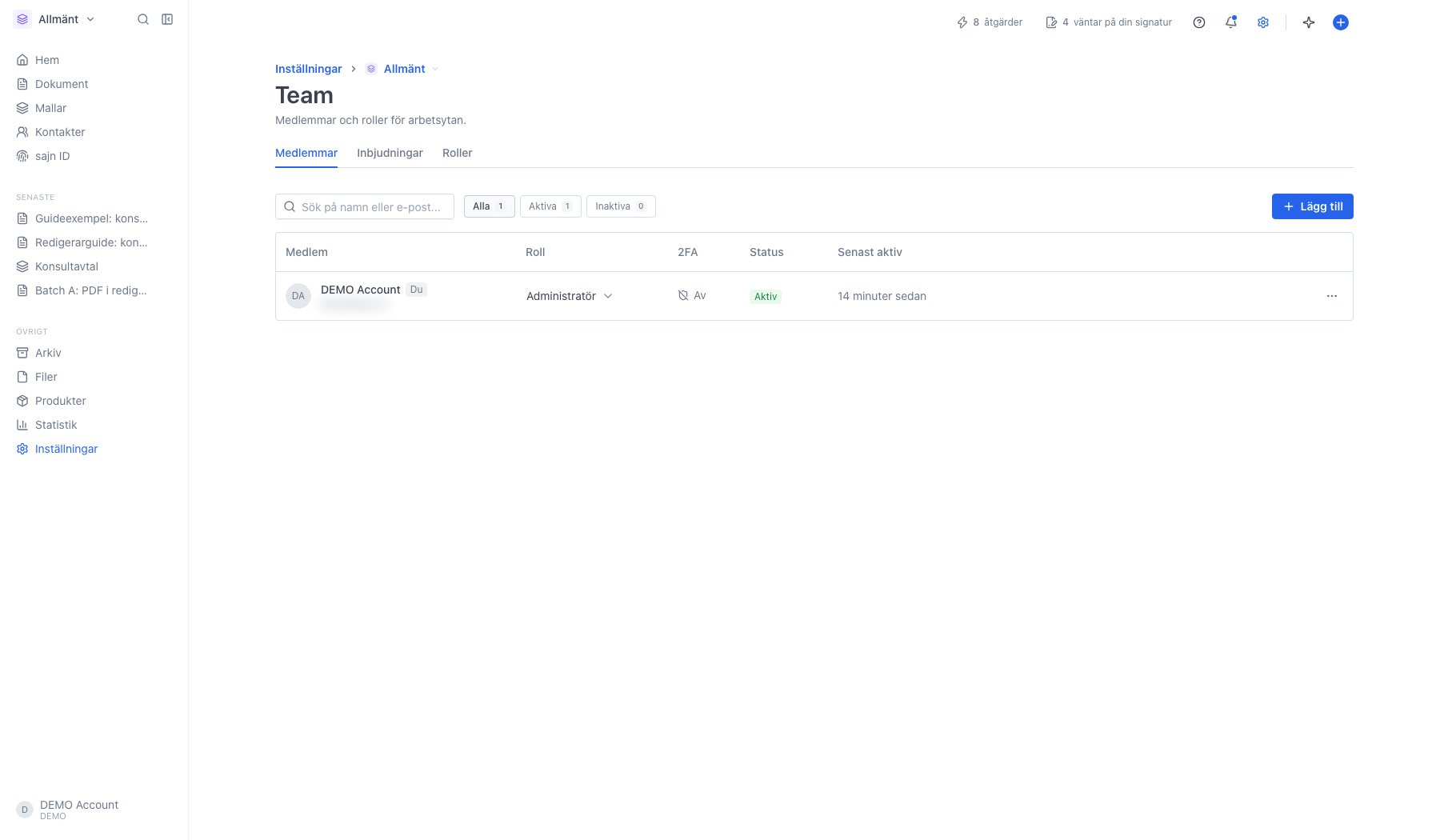
- Medlem visar namn och e-postadress.
- Roll är arbetsyterollen. Klicka på rollnamnet för att välja en annan.
- 2FA visar om tvåfaktorsautentisering är På eller Av.
- Status är Aktiv eller Inaktiv.
- Senast aktiv visar hur länge sedan personen använde arbetsytan.
2
Klicka på Lägg till för att öppna panelen
Panelen Lägg till medlemmar i arbetsytan glider in från höger. För varje rad väljer du Organisationsmedlem och Roll. Lägg till fler ger en rad till, upp till tio åt gången.Står det Inga medlemmar tillgängliga är alla i organisationen redan med i arbetsytan. Bjud i så fall in nya personer under Inställningar → Team & säkerhet → Inbjudningar först.Inget händer förrän du klickar Lägg till längst ner. Avbryt eller krysset stänger panelen utan att skapa något.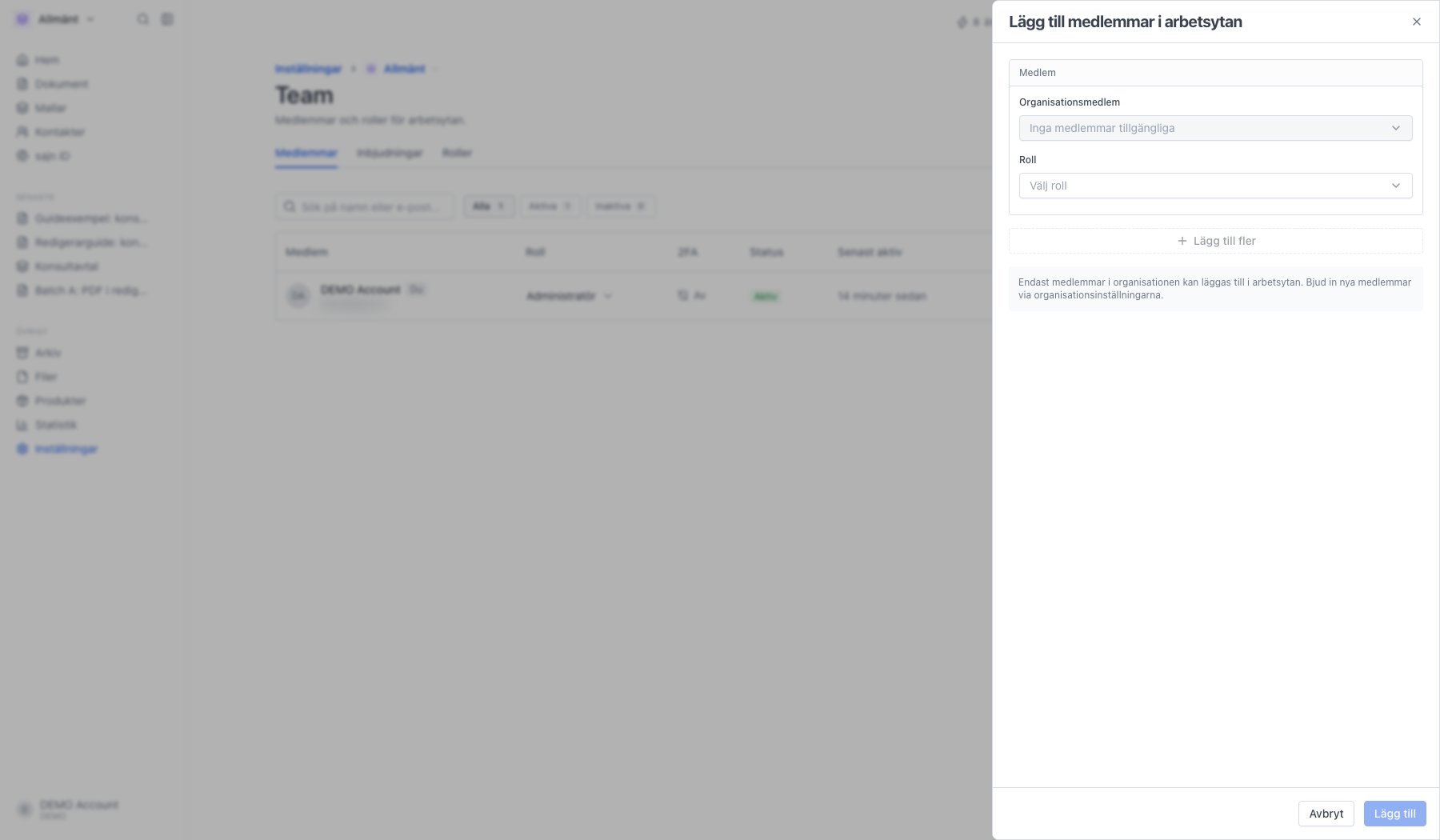
3
Följ upp inbjudningar på fliken Inbjudningar
Här ligger personer som har bjudits in till arbetsytan men ännu inte gått med, med kolumnerna E-postadress, Roll, Inbjuden av och Giltighet.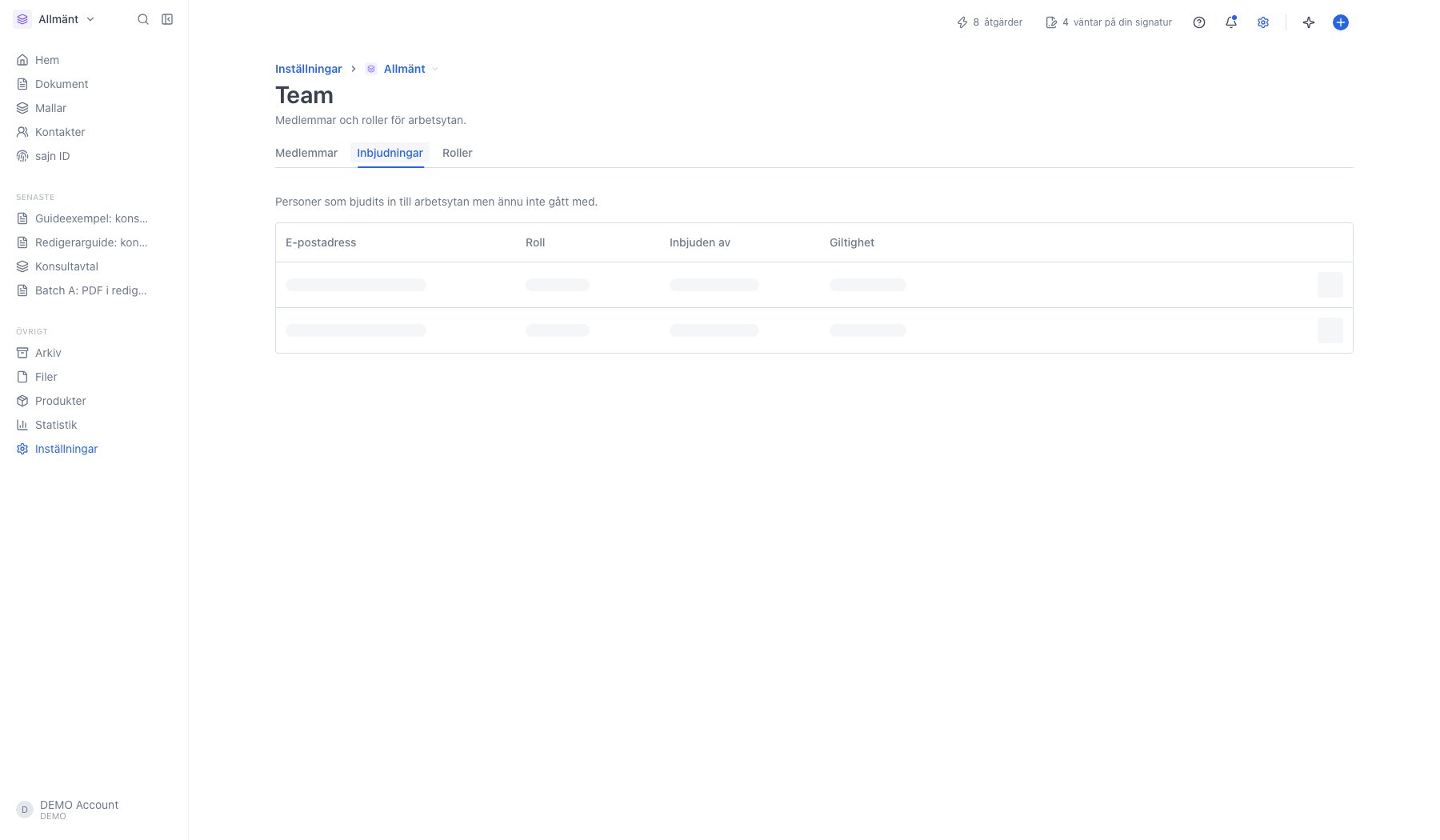
4
Bestäm behörigheterna på fliken Roller
På fliken Medlemmar bestämmer du vem som har vilken roll. Här bestämmer du vad en roll får göra.Namn visar rollens namn, Behörigheter antalet rättigheter med en info-ikon som listar dem, och Antal medlemmar hur många i arbetsytan som har rollen.Inbyggda roller är märkta Inbyggd och går bara att läsa. Trepunktsmenyn innehåller Redigera eller Visa behörigheter, Gör en kopia och Ta bort. Kopian heter Namn (Kopia) och är en bra utgångspunkt för en egen roll. Uppe till höger finns Skapa roll.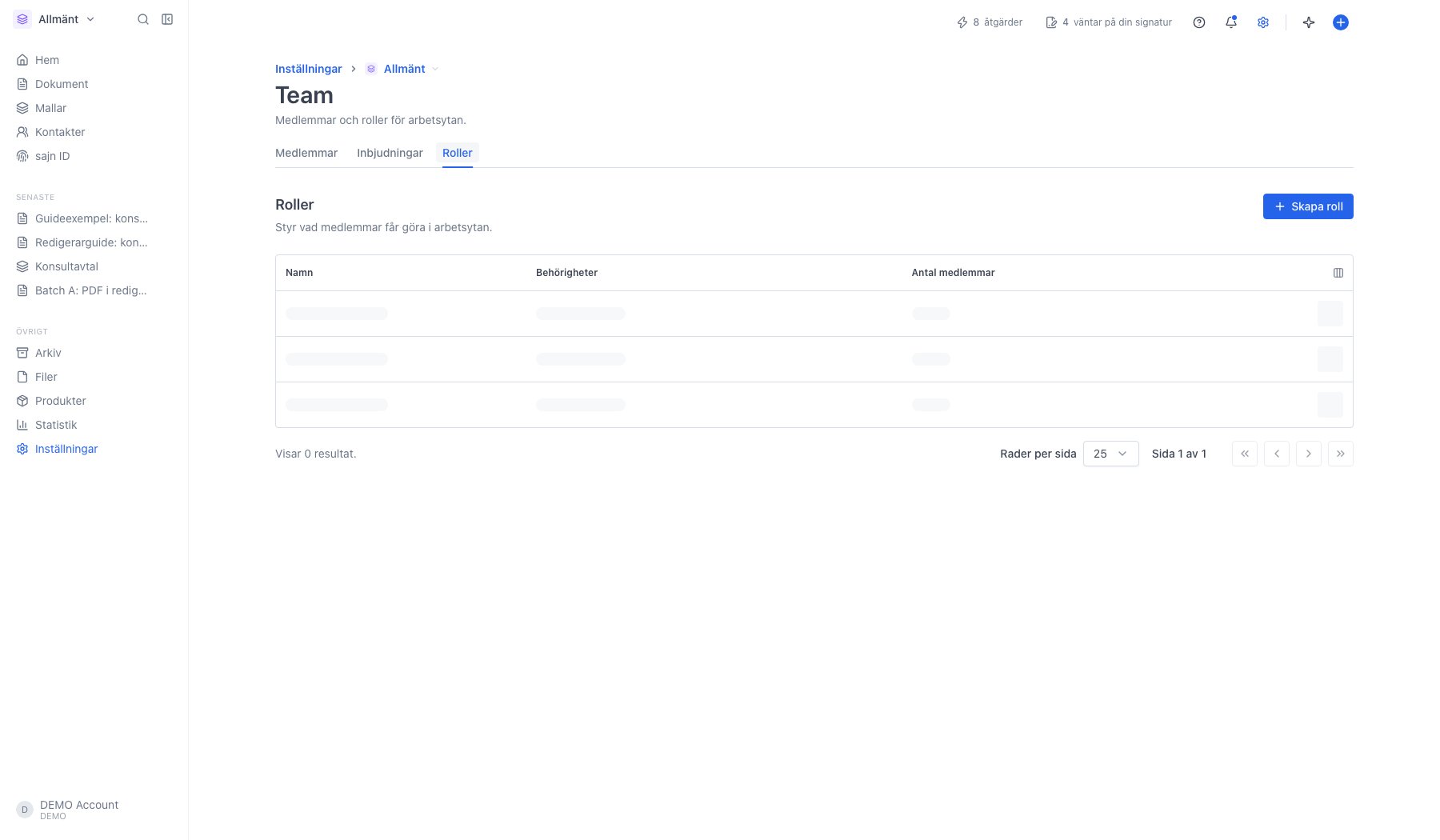
Slipp bygga om samma roll i varje arbetsyta
Har organisationen flera arbetsytor som behöver samma roll, beskriv den som en rollmall i stället. En rollmall definieras en gång på organisationsnivå och används i alla arbetsytor, och ändras den uppdateras rollen överallt. Läs mer i Rollmallar för arbetsytor.Nästa steg
Arbetsytor
Alla arbetsytor i organisationen och vad du gör per arbetsyta.
Medlemmar & roller i organisationen
Vem som har tillgång till hela kontot och med vilken organisationsroll.