

Rollmallar är inte organisationsroller. En organisationsroll styr vad någon får göra med själva kontot: medlemmar, fakturering och inställningar. En rollmall beskriver vad någon får göra inne i en arbetsyta: dokument, mallar, kontakter och rapporter. Båda ligger på samma flik, men de styr helt olika saker.
Innan du börjar
- Du är inloggad som kontoinnehavare eller administratör för organisationen.
- Rollmallar ligger under Team, som kräver Team eller Enterprise.
- Du har behörigheten Hantera roller i organisationen.
Steg för steg
1
Öppna fliken Roller under Team
Rollmallarna ligger längst ner på fliken Roller, under organisationsrollerna. Avsnittet heter Rollmallar för arbetsytor och är tomt tills den första mallen finns.Varje mall får sedan en egen rad med namn, hur många behörigheter den ger och i hur många arbetsytor den används. Färdiga mallar som följer med organisationen är märkta Inbyggd och går bara att läsa.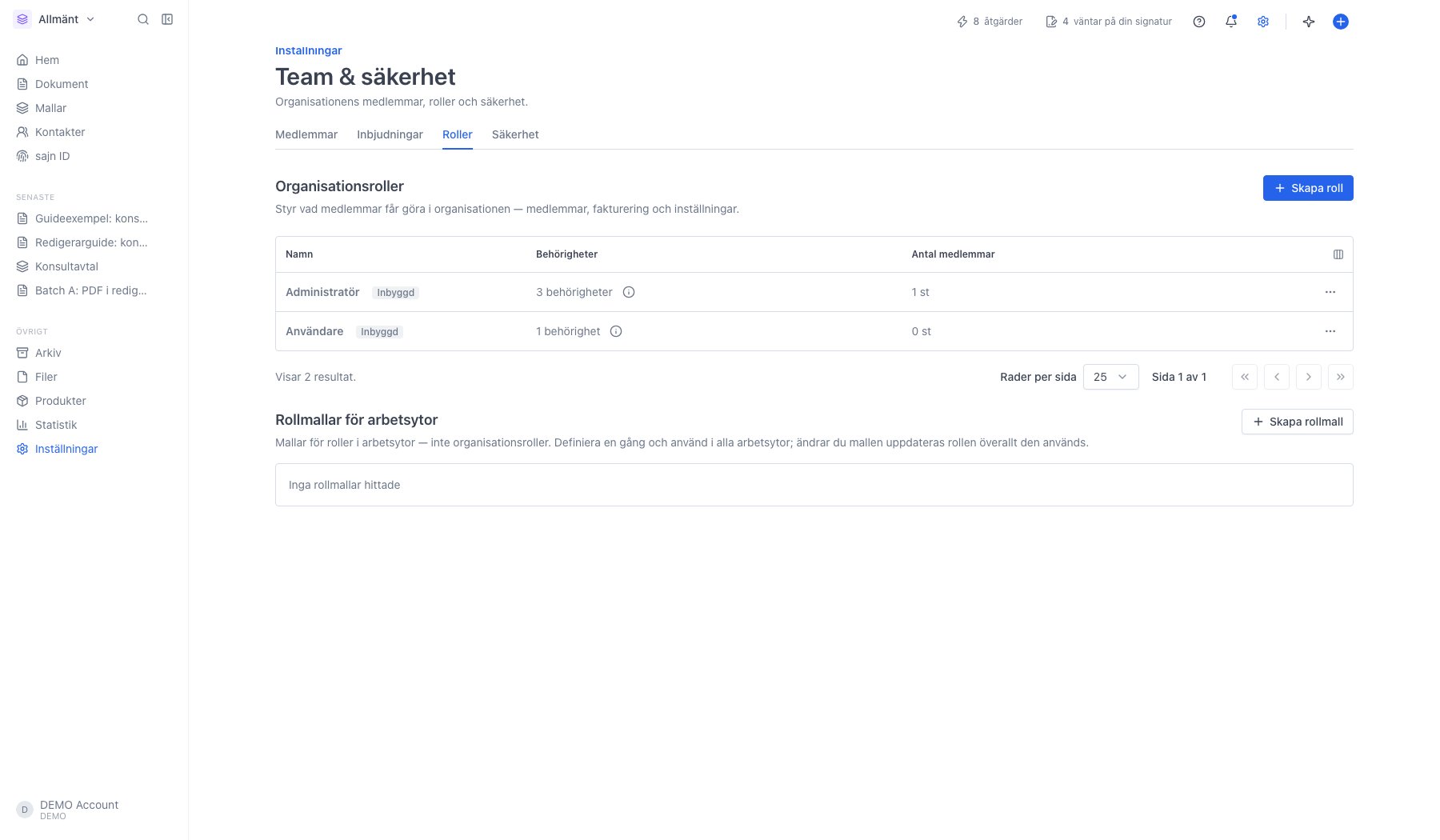
2
Klicka på Skapa rollmall och ge mallen ett namn
Namnet är det arbetsytorna kommer att se rollen som, till exempel Granskare eller Säljare.Reglaget Använd direkt i alla arbetsytor lägger till rollen i varje arbetsyta så fort du sparar. Slår du av det skapas bara mallen, och du väljer arbetsytor senare.Behörigheterna ligger i grupper: Dokument, Dokumentflöde, Dokumentadministration, Kommentarer, AI-funktioner, Formulär, Mallar, Filer, Mappar, Kontakter, Taggar, Datafält, Rapporter och fler. Reglaget på gruppraden slår på hela gruppen på en gång. Räknaren nere till höger visar hur många av alla behörigheter mallen ger.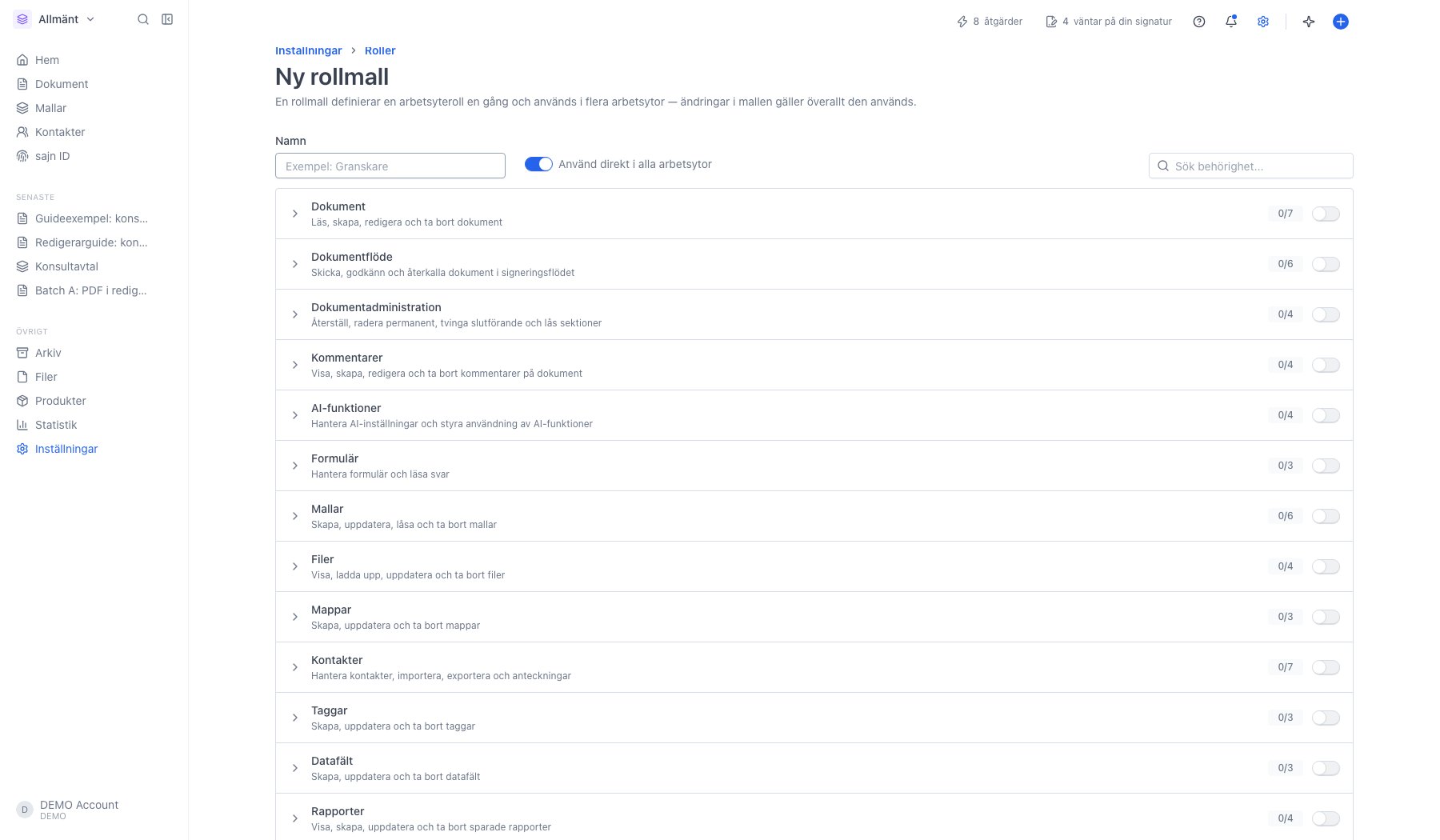
3
Fäll ut en grupp för enskilda behörigheter
Pilen framför gruppnamnet visar behörigheterna en och en, var och en med sitt eget reglage och en förklaring. I gruppen Dokumentflöde ligger bland annat Skicka dokument, Godkänna dokument och Skicka utan godkännande, som avgör vem som får godkänna dokument innan utskick.Sökrutan högst upp hittar en enskild behörighet utan att du behöver leta i grupperna. Klicka Skapa när mallen är klar.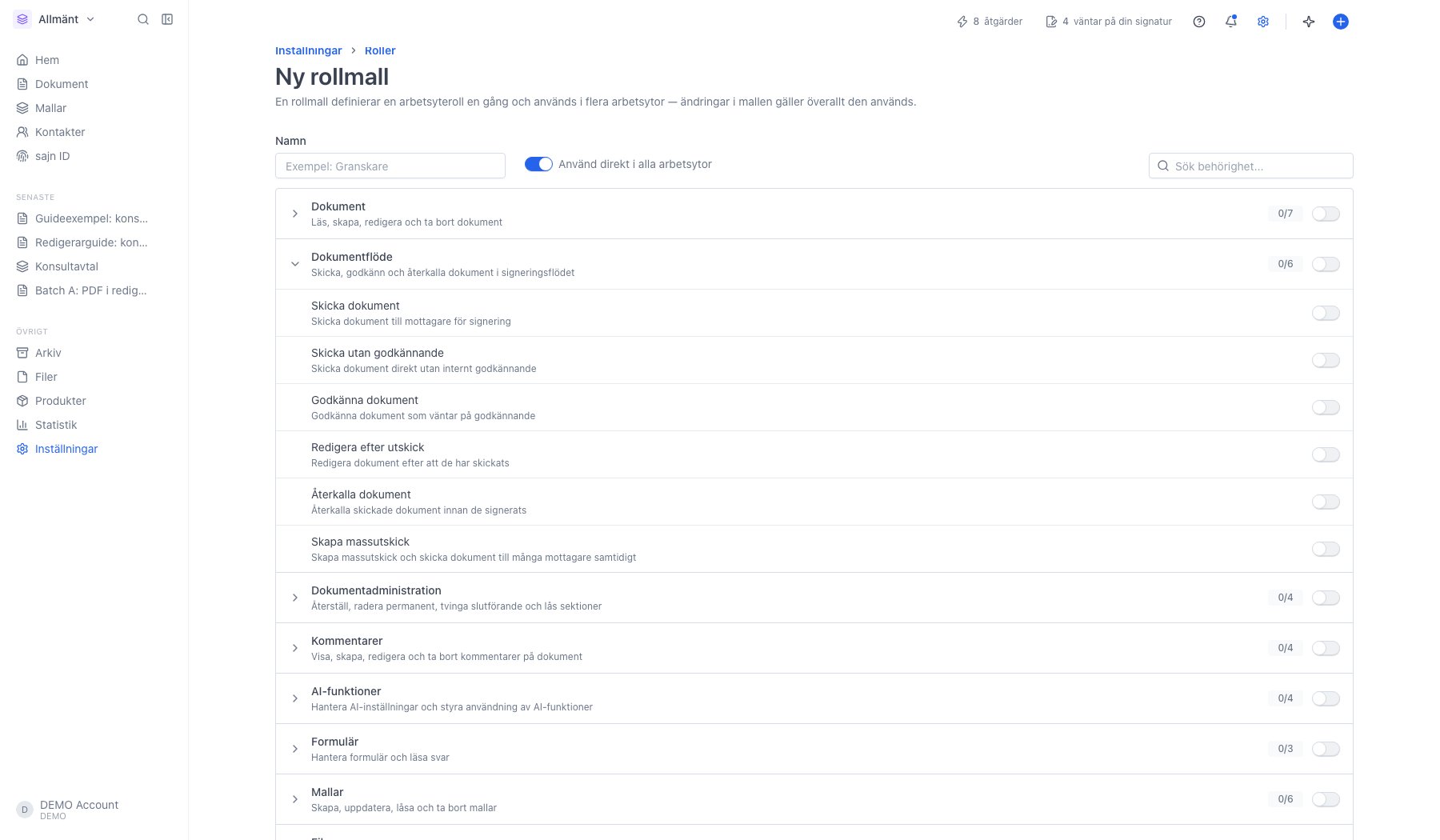
Använd en mall i arbetsytorna
Trepunktsmenyn på en mallrad har tre val:- Använd i arbetsytor öppnar en ruta där du kryssar för vilka arbetsytor rollen ska läggas till i. Lämnar du allt omarkerat läggs den till i alla. Arbetsytor som redan har rollen påverkas inte.
- Redigera öppnar mallen. På en inbyggd mall heter valet Visa behörigheter, eftersom den bara går att läsa.
- Ta bort tar bort mallen. Rollerna i arbetsytorna försvinner inte utan blir vanliga roller, som varje arbetsyta sedan redigerar själv.
Nästa steg
Medlemmar & roller i organisationen
Organisationsroller, medlemmar och inbjudningar.
Medlemmar & roller i en arbetsyta
Vem som kommer åt en enskild arbetsyta, och med vilken roll.
Arbetsytor
Alla arbetsytor i organisationen och vad du gör per arbetsyta.
Godkännande före utskick
Behörigheterna Godkänna dokument och Skicka utan godkännande i praktiken.