

Innan du börjar
- Du är inloggad och har behörighet att se organisationens användningsstatistik.
- Siffrorna gäller hela organisationen, oavsett vilken arbetsyta du står i.
- Sidan är en flik under Fakturering – den ligger inte som ett eget kort i inställningarna. Länken Se detaljerad användning på fliken Översikt går också hit.
Steg för steg
1
Öppna Fakturering och välj fliken Användning
Uppe till höger sitter tre filter som styr allt nedanför: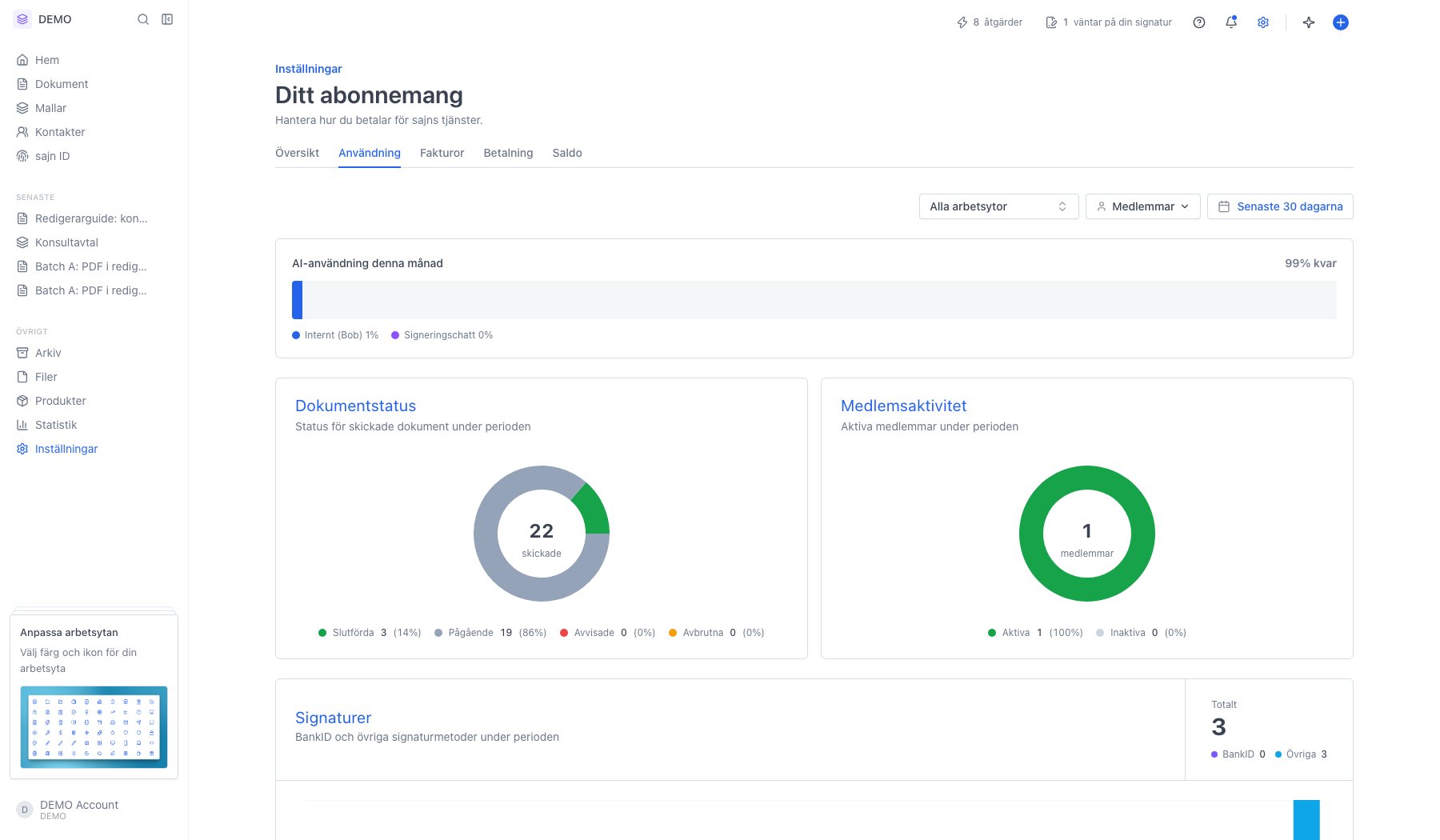
- Alla arbetsytor – välj en eller flera arbetsytor. Tomt val betyder alla.
- Medlemmar – filtrera på vem som skapat eller skickat. En liten siffra på knappen visar hur många du valt.
- Tidsperiod – förinställda intervall eller ett eget datumintervall.
2
Tidsperioden styr alla diagram på sidan
Klicka på periodknappen för att välja Senaste 7 dagarna, Senaste 30 dagarna, Senaste 3 månaderna, Senaste 6 månaderna eller I år – eller markera ett eget intervall i kalendern.Perioden påverkar bara din vy. Inget sparas i organisationen.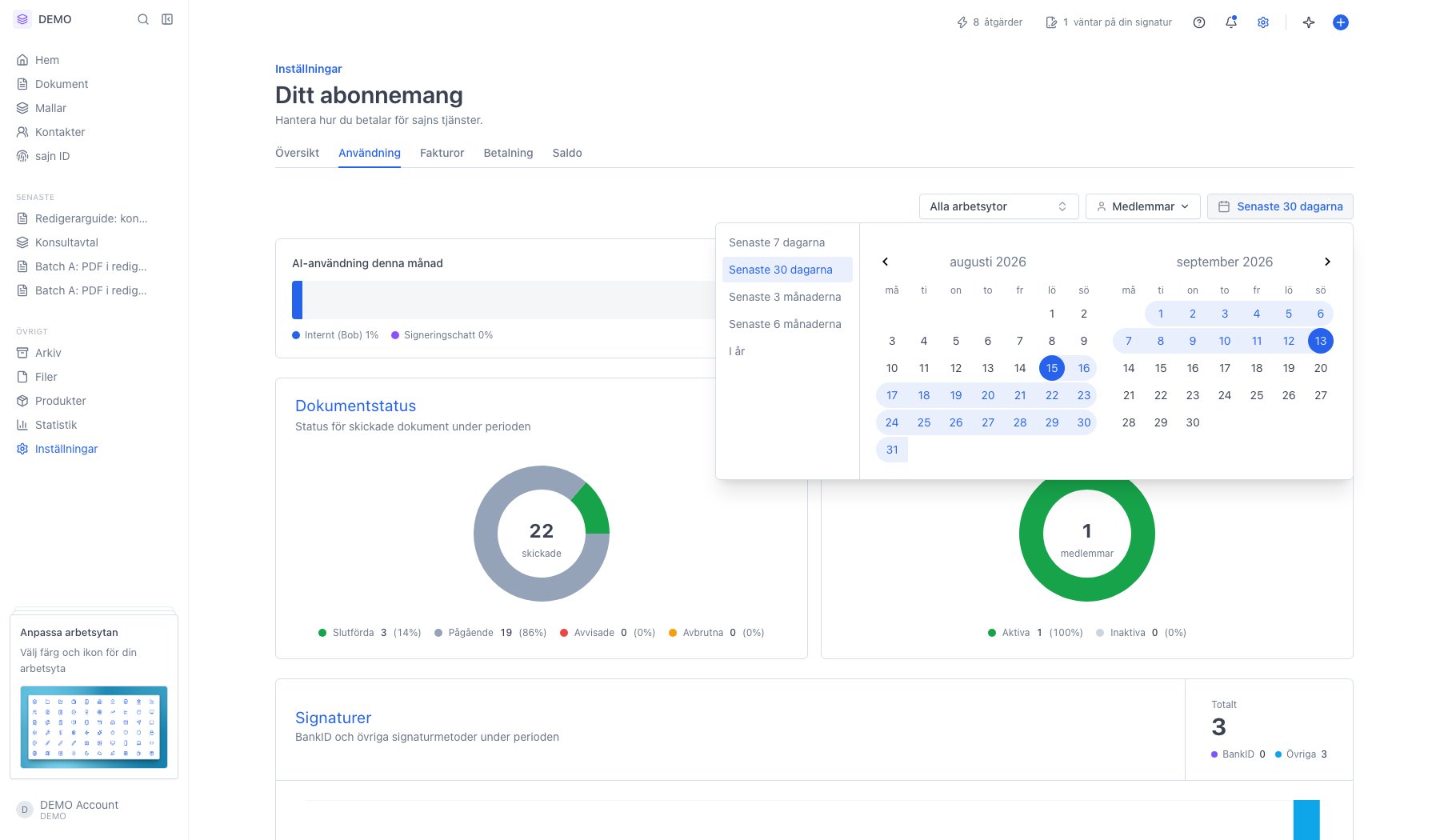
3
Diagrammen längre ned följer samma upplägg
Under signaturerna ligger ett diagram per mätvärde, alla med samma layout: rubrik, beskrivning och totalen för perioden till höger.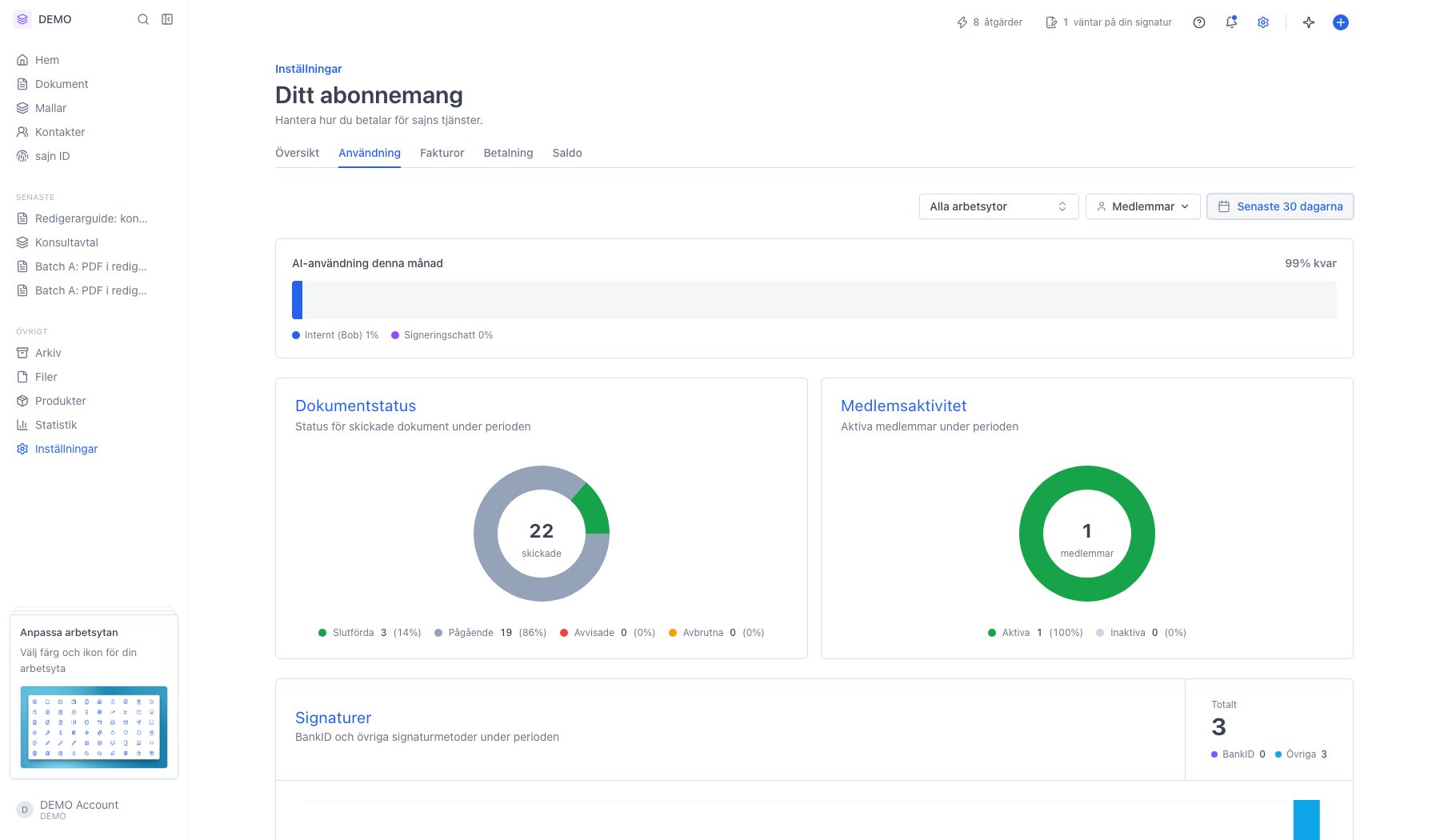
- Skapade dokument, Slutförda dokument och Skickade dokument
- E-post skickade och SMS skickade
- AI-generationer – antal PDF→mall-genereringar
- AI-chatmeddelanden – antal meddelanden till AI-chatten
- ID-kontroller (sajn ID)
4
Aviseringar varnar innan kvoten tar slut
Längst ned på sidan ligger Aviseringar. Slå på Aktivera användningsaviseringar och välj vid vilka nivåer sajn ska höra av sig – 50 %, 80 %, 90 % eller 100 % av den inkluderade kvoten. Klicka Spara ändringar.Aviseringarna levereras enligt dina kanalinställningar under Kommunikationsinställningar. Sektionen visas bara för den som får hantera organisationens inställningar.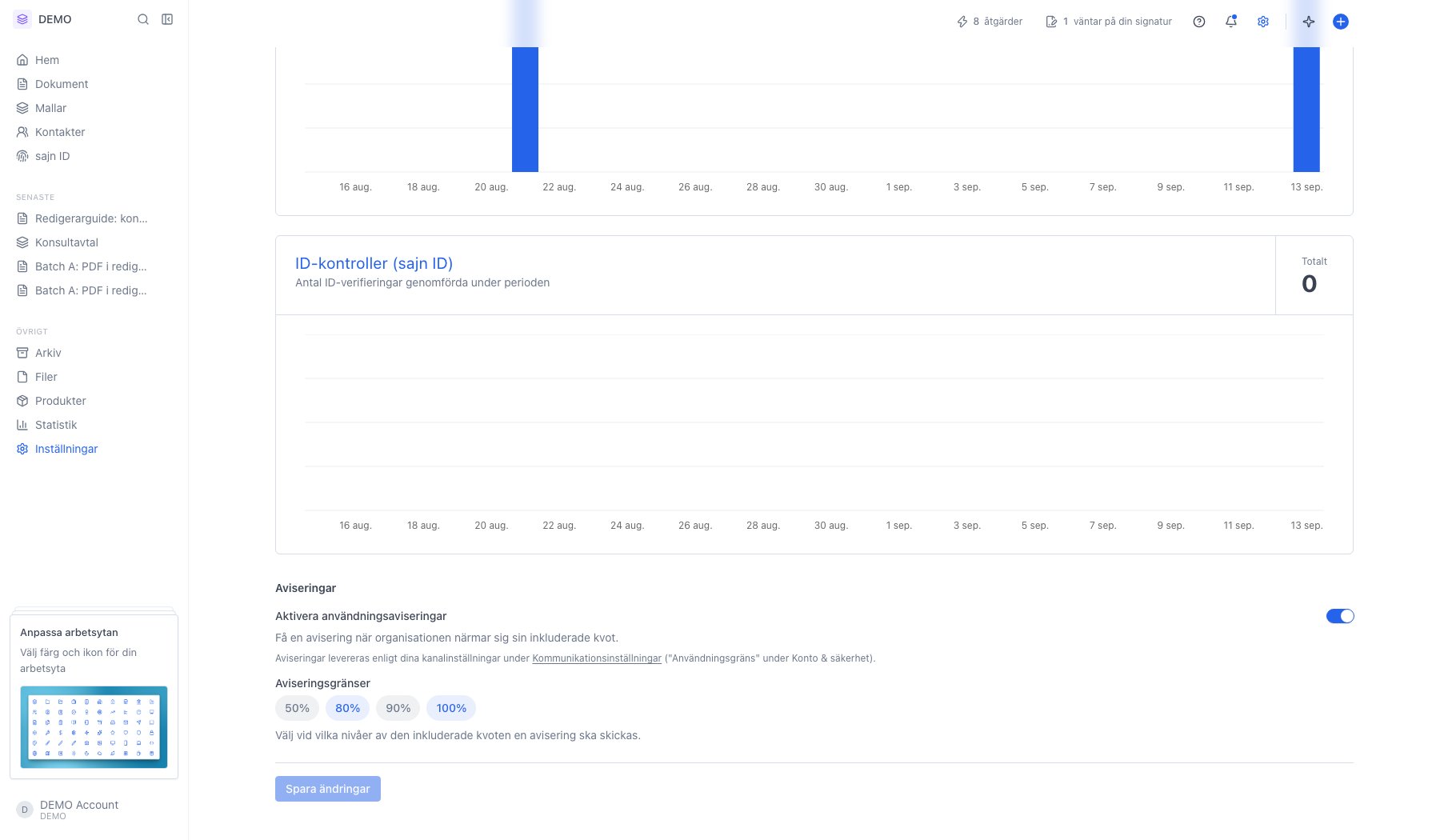
Nästa steg
Fakturering
Byt plan eller fyll på saldot.
Kommunikationsinställningar
Välj var aviseringarna hamnar.