

Innan du börjar
- Du är inloggad och har behörigheten Administratör i organisationen, eller är organisationens ägare.
- Inställningarna är organisationsövergripande – de gäller all data i alla arbetsytor som tillhör organisationen.
- Sektionen Permanent radering visas endast för organisationens ägare. Administratörer utan ägarskap ser bara exportverktyget.
Steg för steg
1
Öppna Företag och välj fliken Data & sekretess
Fliken Data & sekretess ligger bredvid Företagsuppgifter under Inställningar › Företag, alltså på organisationsnivå och inte under en enskild arbetsyta.Beroende på din roll ser du ett eller två avsnitt: Exportera data högst upp, och Permanent radering längst ned för organisationens ägare.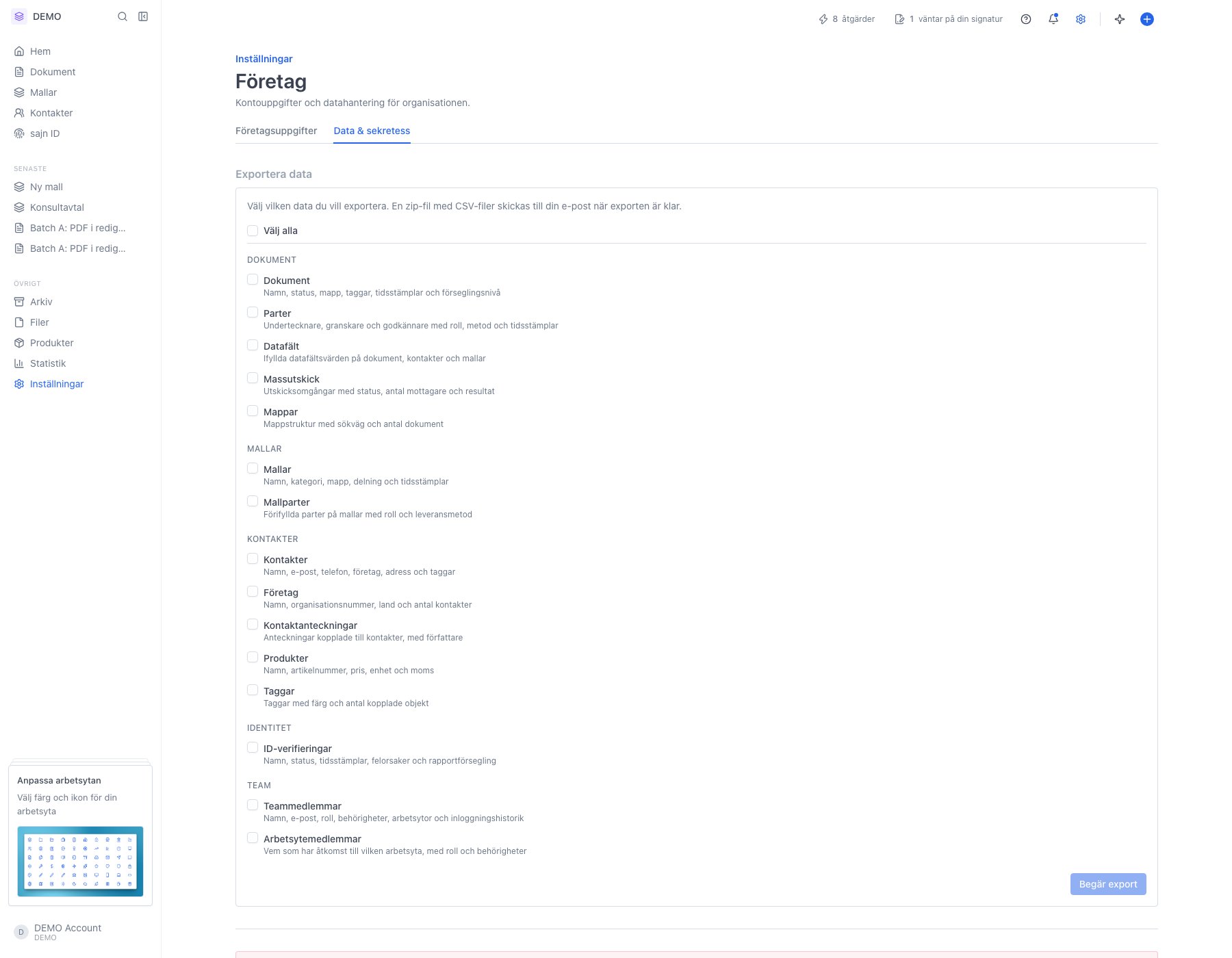
2
Kryssa i vilka datatyper som ska ingå i exporten
Här begär du ut data som organisationen har lagrat i sajn – ett vanligt steg när du ska svara på en begäran om registerutdrag, eller bara vill ha en egen kopia.Datatyperna ligger i fem grupper: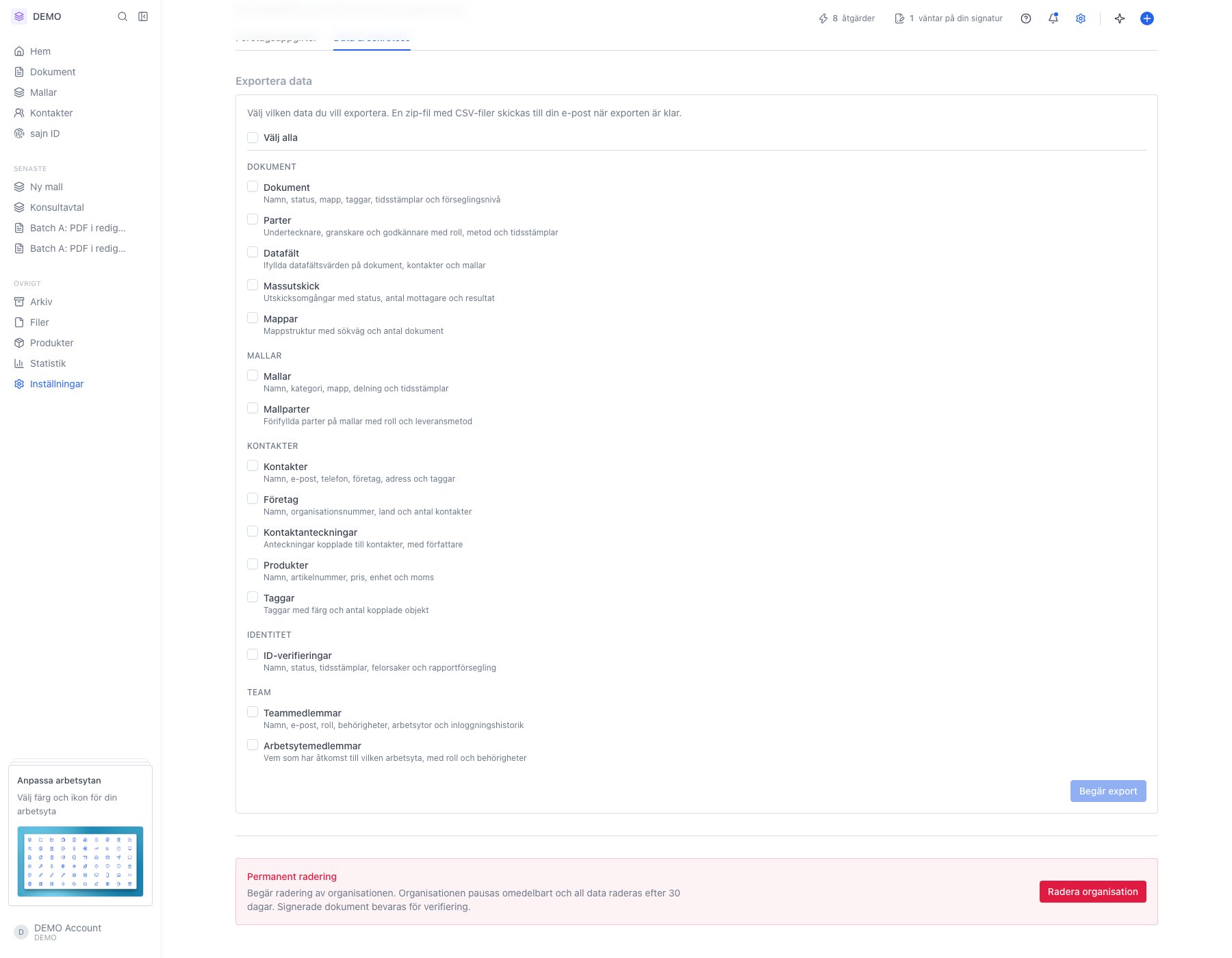
- Dokument – Dokument, Parter, Datafält, Massutskick och Mappar.
- Mallar – Mallar och Mallparter.
- Kontakter – Kontakter, Företag, Kontaktanteckningar, Produkter och Taggar.
- Identitet – ID-verifieringar.
- Team – Teammedlemmar och Arbetsytemedlemmar.
3
Begär export – en zip-fil med CSV-filer skickas till din e-post
Knappen Begär export är inaktiverad tills minst en datatyp är vald. När du klickar köas ett bakgrundsjobb som samlar ihop datan och skickar en zip-fil med CSV-filer till e-postadressen på ditt användarkonto. Du behöver inte stanna kvar på sidan.Själva PDF-filerna ingår inte – exporten är tabelldata om dokumenten, inte dokumenten.
Har du redan begärt exporter listas de under exportkortet med status och tidpunkt, så du kan se om en tidigare begäran är klar innan du startar en ny.
4
Permanent radering (endast ägaren)
Längst ned på sidan visas ett rött fält med rubriken Permanent radering och knappen Radera organisation. Det syns bara för organisationens ägare.När ägaren bekräftar raderingen pausas organisationen omedelbart och all data raderas efter 30 dagar. Signerade dokument bevaras för verifiering.
Nästa steg
Lagring och radering
Hur länge dokumenten sparas.
Aktivitetslogg
Följ ändringar i organisationen.