

Innan du börjar
- Du är inloggad som kontoinnehavare eller administratör för organisationen.
- Sidan Team & säkerhet kräver Team eller Enterprise. På Basic och Solo visas kortet inte i inställningarna.
- Du vet skillnaden mellan organisationen (hela kontot) och en arbetsyta (ett rum inuti kontot).
Steg för steg
1
Öppna Team & säkerhet under Organisation
Sidan Team & säkerhet ligger under Organisationsinställningar och har fyra flikar: Medlemmar, Inbjudningar, Roller och Säkerhet. Fliken Medlemmar listar alla som har tillgång till organisationen, oavsett vilken arbetsyta de arbetar i.Tabellen har sex kolumner: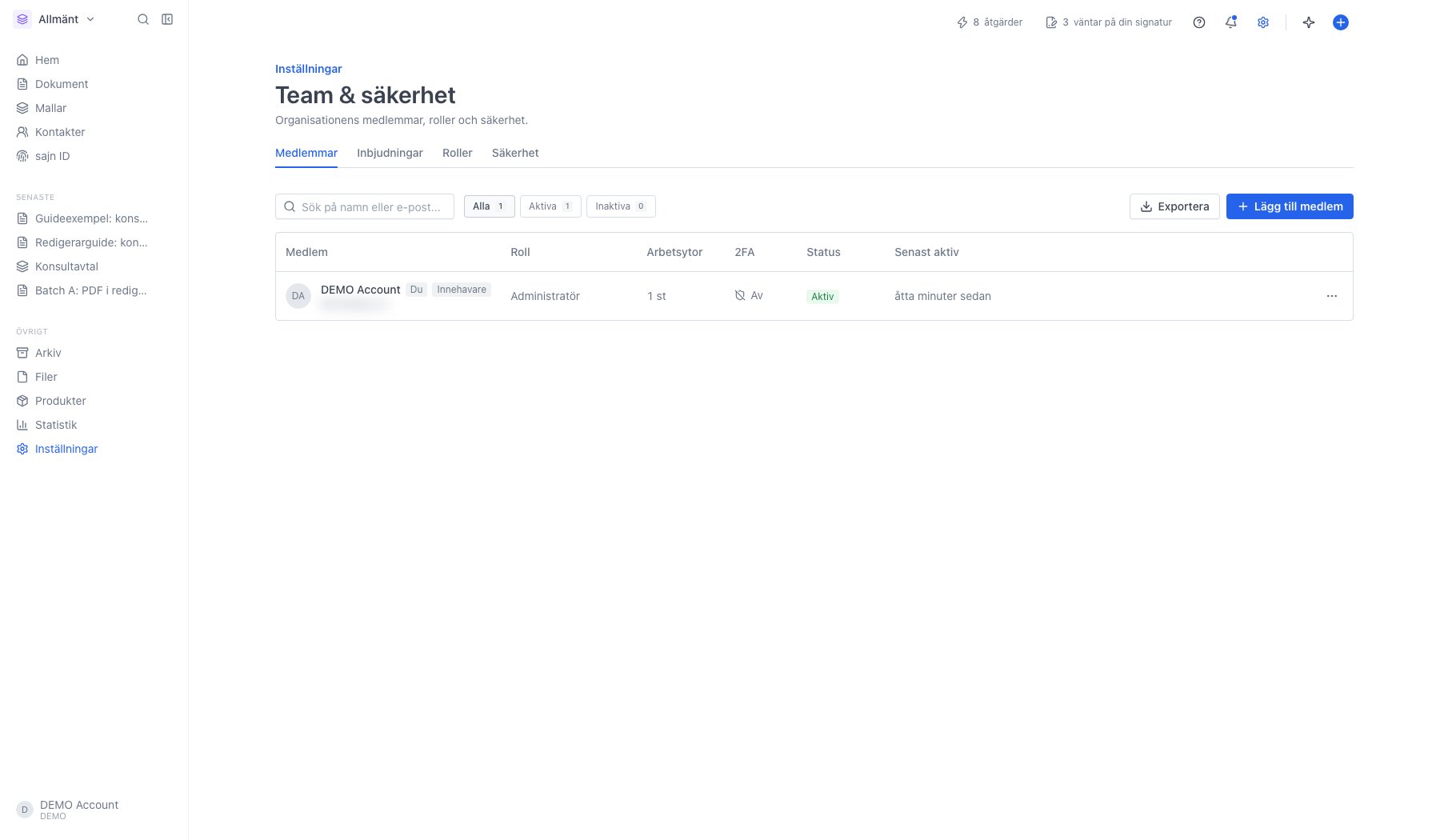
- Medlem visar namn och e-postadress. Märket Innehavare visar vem som äger kontot, och Du markerar dig själv.
- Roll är personens organisationsroll.
- Arbetsytor räknar hur många arbetsytor personen är med i.
- 2FA visar om tvåfaktorsautentisering är På eller Av.
- Status är Aktiv, Inaktiv, Pausad eller Avstängd.
- Senast aktiv visar hur länge sedan personen använde sajn.
2
Följ upp inbjudningar på fliken Inbjudningar
Personer du har bjudit in syns inte i medlemslistan förrän de har tackat ja. Fram till dess ligger de på fliken Inbjudningar, med kolumnerna E-postadress, Roll, Inbjuden av, Status och Giltighet.Status är Utkast för en inbjudan som ännu inte har skickats och Väntar på svar för en skickad. Giltighet visar när inbjudan går ut. Trepunktsmenyn på raden skickar, skickar om eller tar bort inbjudan.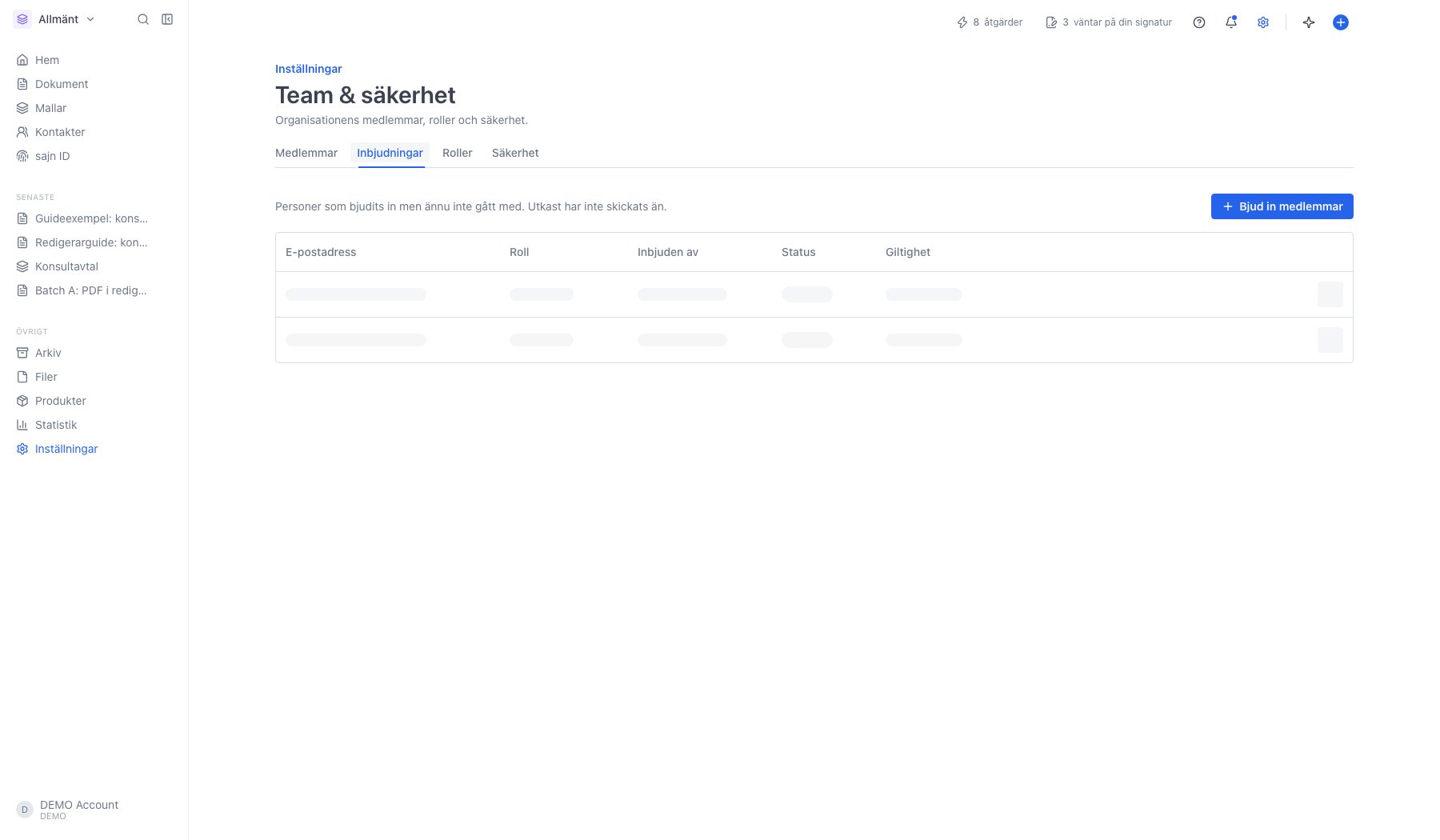
3
Se behörigheterna på fliken Roller
Organisationsroller styr vad medlemmar får göra med själva organisationen: medlemmar, fakturering och inställningar. Vad någon får göra med dokument avgörs i stället av arbetsyterollerna.De färdiga rollerna heter Administratör och Användare och är märkta Inbyggd. Kolumnen Behörigheter visar hur många rättigheter rollen har, och info-ikonen listar dem. Antal medlemmar visar hur många som har rollen just nu. En roll som används kan inte tas bort förrän medlemmarna har fått en annan roll.Trepunktsmenyn på en egen roll erbjuder Redigera, Gör en kopia och Ta bort. På inbyggda roller heter valet Visa behörigheter, eftersom rättigheterna i dem är låsta. Uppe till höger finns Skapa roll.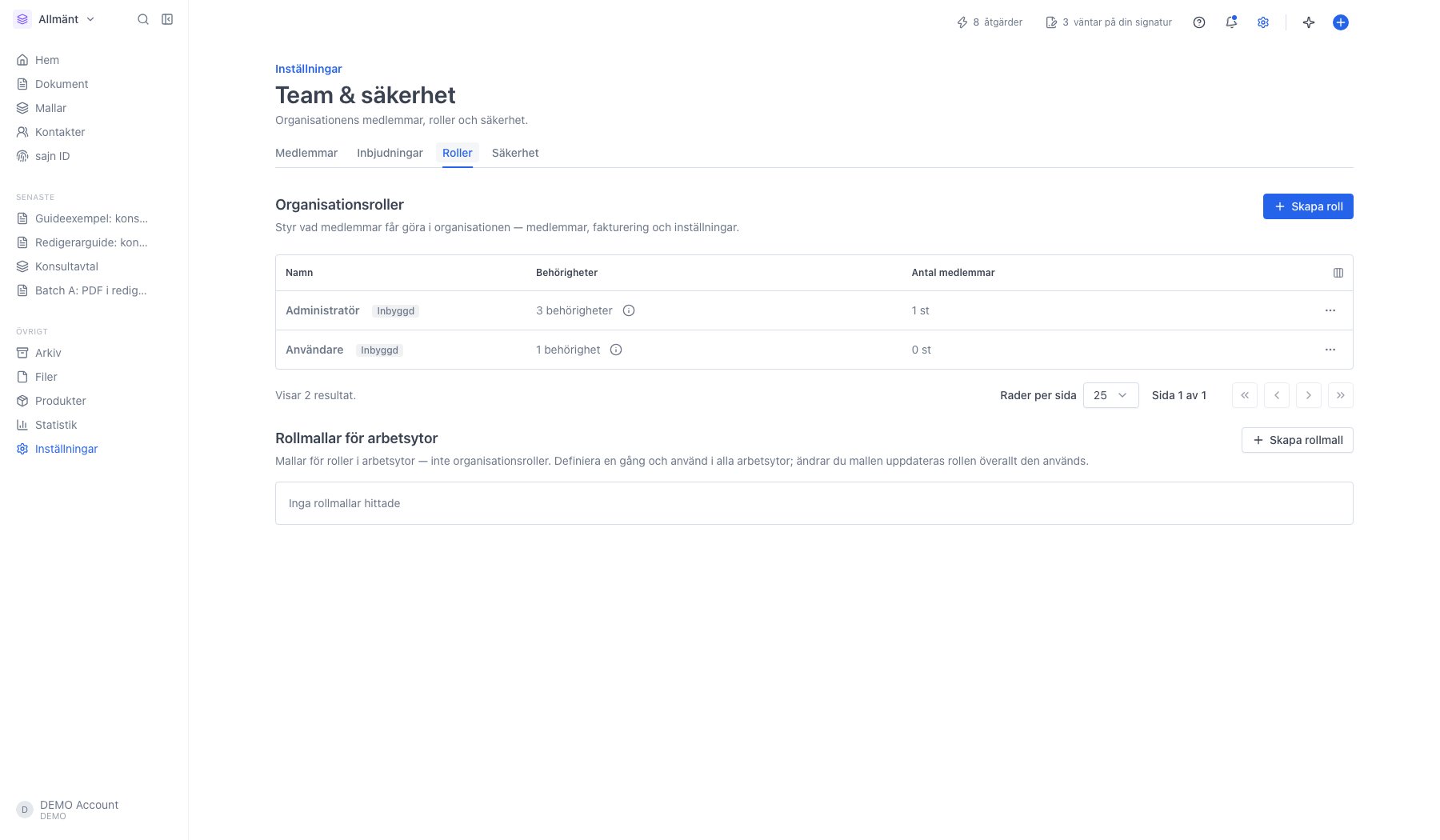
Så byter du roll på en medlem
Rollen ändras direkt i kolumnen Roll i medlemslistan: klicka på rollnamnet och välj en annan roll i menyn. Du kan inte ändra din egen roll, och kontoinnehavaren behåller sin roll tills ägarskapet överförs. Trepunktsmenyn längst till höger på raden innehåller Visa profil och Ta bort medlem.Rollmallar ligger på samma flik
Längst ner på fliken Roller finns Rollmallar för arbetsytor. Det är inte organisationsroller utan arbetsyteroller som du definierar en gång och använder i alla arbetsytor. Läs mer i Rollmallar för arbetsytor.Nästa steg
Rollmallar för arbetsytor
Definiera en arbetsyteroll en gång och använd den i alla arbetsytor.
Medlemmar & roller i en arbetsyta
Vem som kommer åt en enskild arbetsyta, och med vilken roll.
Aktivitetslogg
Följ inloggningar, medlemshantering och säkerhetshändelser.
Säkerhet
Tvåfaktorskrav och andra säkerhetsinställningar för organisationen.