

Innan du börjar
- Du är inloggad med en användare som har behörighet att hantera organisationens inställningar.
- Inställningarna gäller hela organisationen – inte bara den arbetsyta du står i.
- Sidan ligger under kortet Team & säkerhet, som finns i inställningarna på Team och Enterprise. På Basic och Solo syns kortet inte i menyn.
- Tvingad tvåstegsautentisering kräver att alla medlemmar kan slå på 2FA på sitt konto – informera teamet i förväg.
Steg för steg
1
Öppna Team & säkerhet och välj fliken Säkerhet
Sidan heter Team & säkerhet och har fyra flikar: Medlemmar, Inbjudningar, Roller och Säkerhet. Säkerhetsfliken innehåller två sektioner: Tvåstegsautentisering och Geografiska regler.Längst ned sitter knappen Spara ändringar. Den är grå tills du har ändrat något.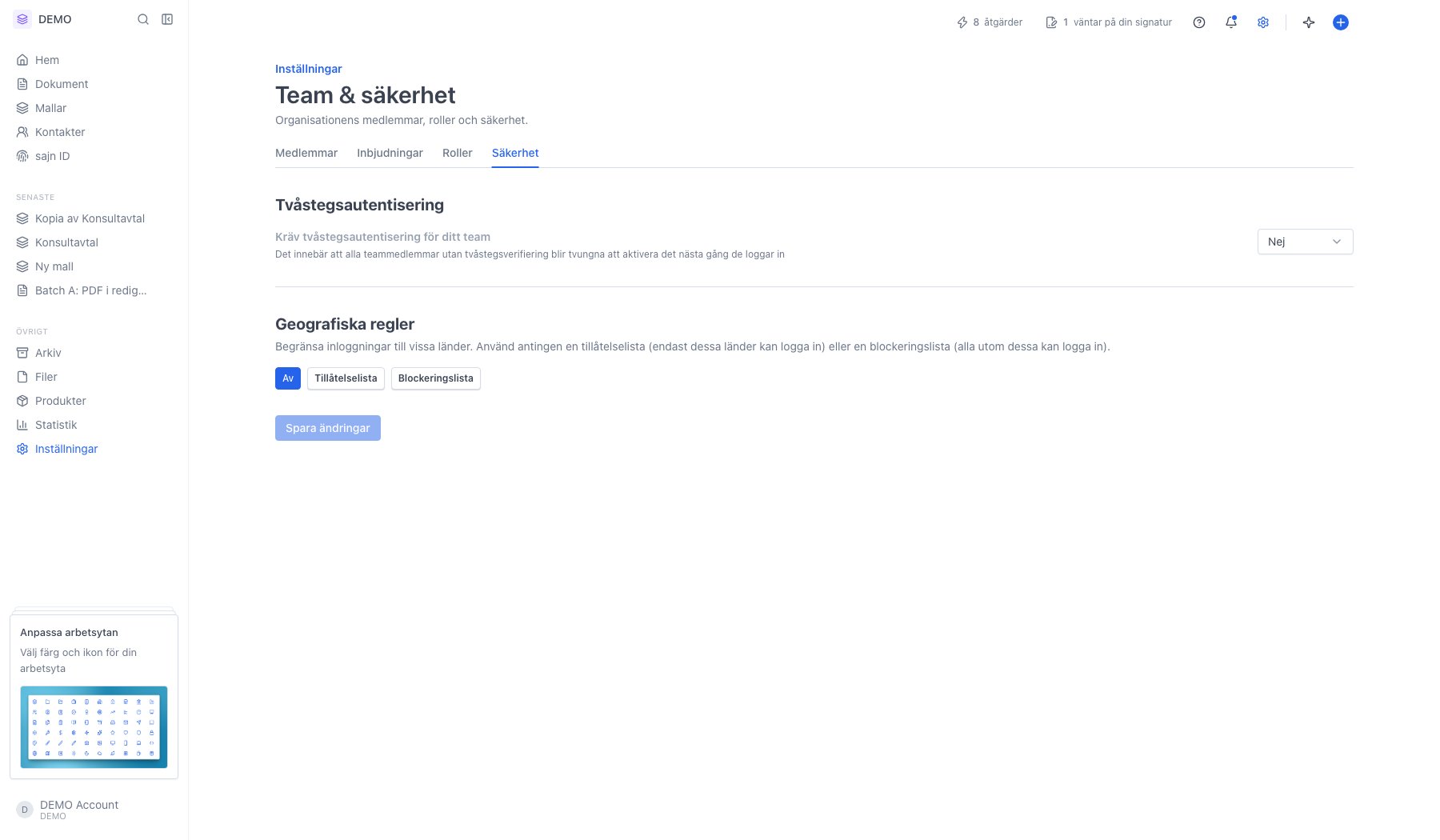
2
Tvåstegsautentisering – tvinga alla medlemmar att använda 2FA
Med Ja måste alla teammedlemmar som inte redan har tvåstegsverifiering aktivera det nästa gång de loggar in. Med Nej är 2FA frivilligt per användare.Det här är ett av de mest effektiva sätten att skydda organisationen mot kapade konton och rekommenderas för team som hanterar känsliga avtal.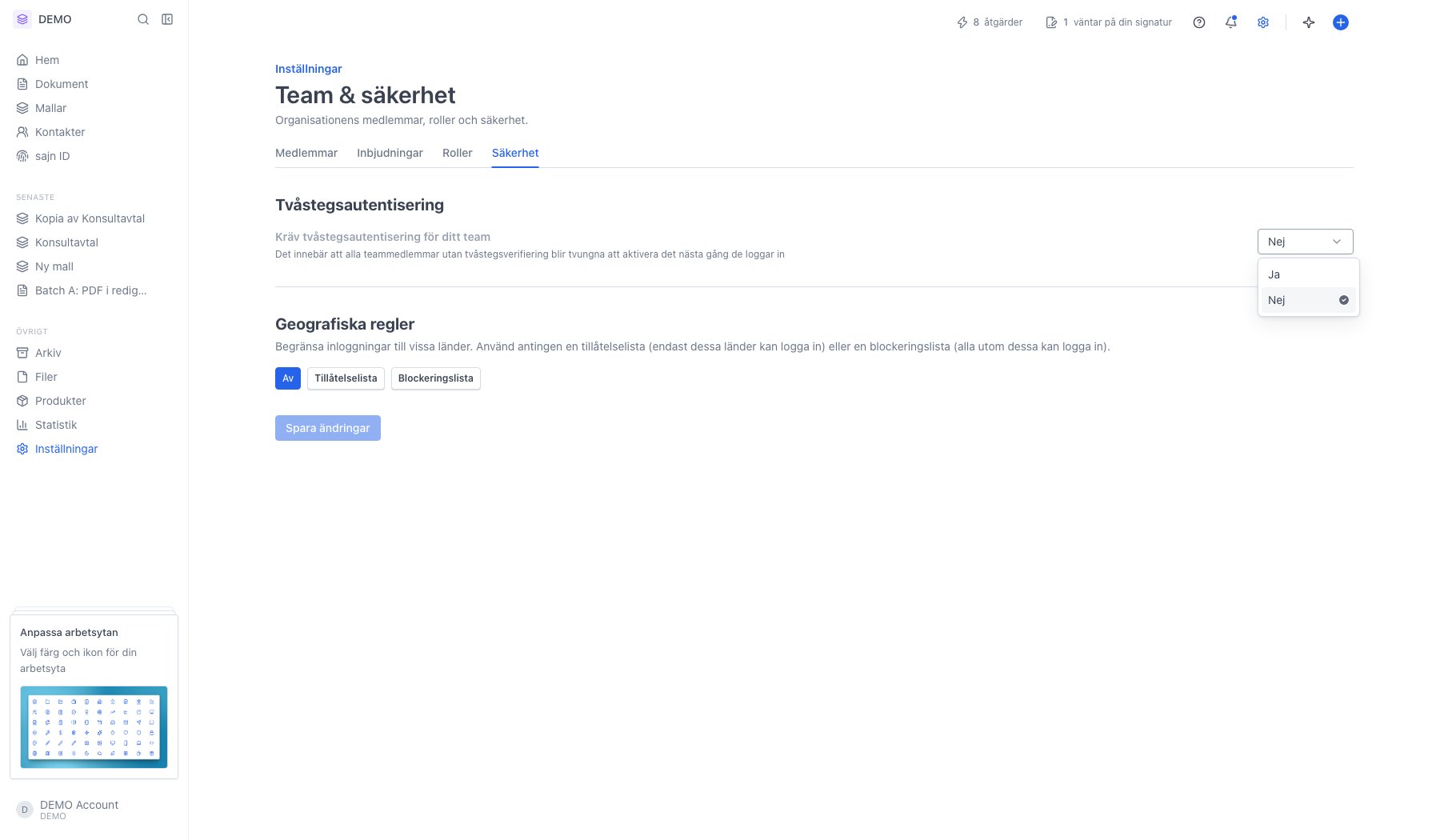
3
Geografiska regler – begränsa inloggningar baserat på land
Här styr du var ifrån användare får logga in. Tre lägen finns: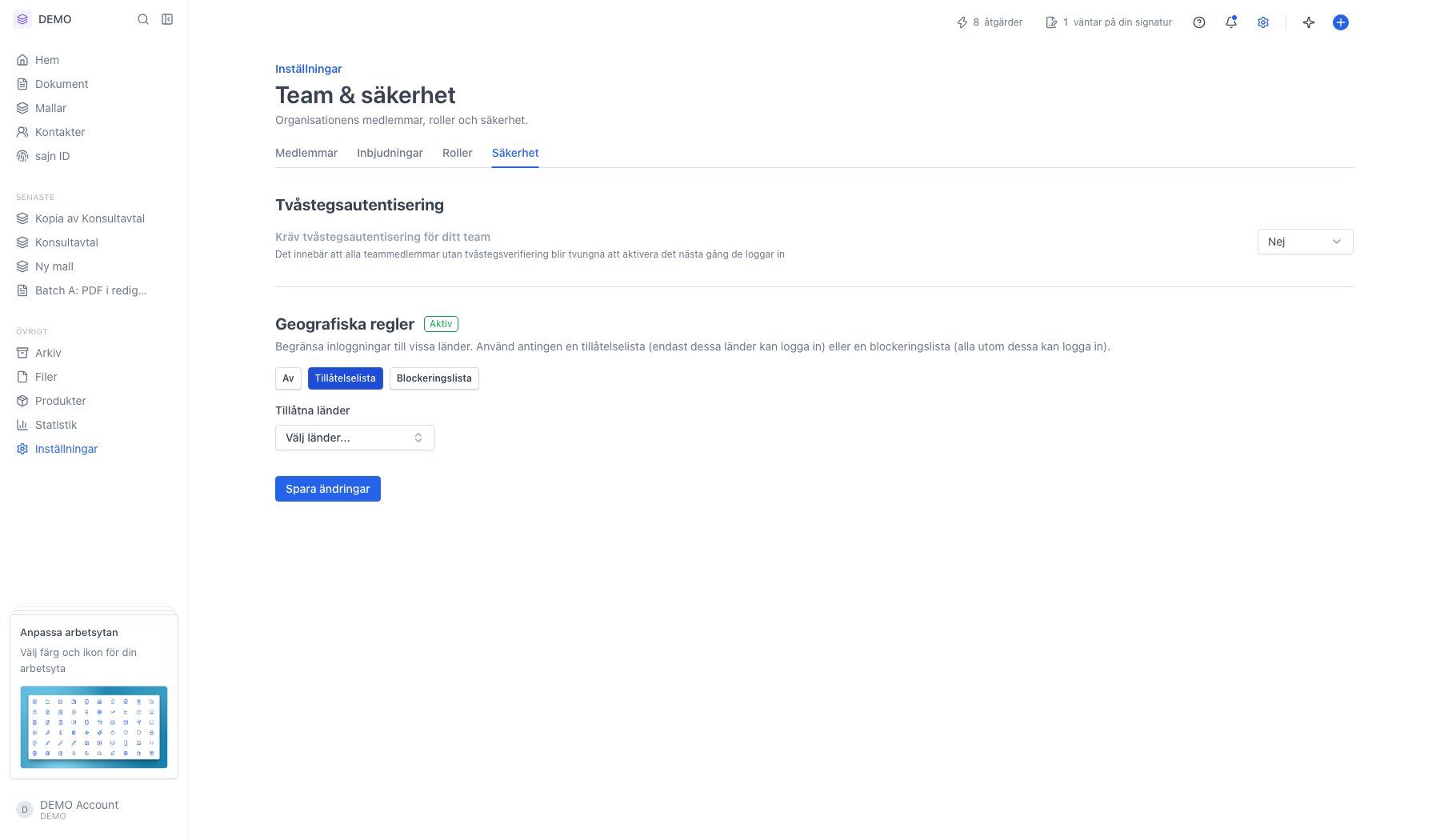
- Av – inga geografiska begränsningar (standard).
- Tillåtelselista – endast inloggningar från valda länder tillåts. Alla andra blockeras.
- Blockeringslista – alla länder tillåts utom de du listar.
4
Spara ändringar
Ingenting träder i kraft förrän du klickar Spara ändringar längst ned. Etiketten Aktiv visas redan när du väljer läge, men reglerna börjar gälla först efter att du sparat.När du har sparat gäller de nya reglerna direkt för hela organisationen – inklusive vid nästa inloggning för medlemmar som inte hade 2FA aktiverat.
Nästa steg
Inloggning med SSO
Logga in med organisationens identitetsleverantör.
Säkra ditt konto
Säkra ditt eget konto.