

Innan du börjar
- Du är inloggad och har behörigheten Visa aktivitetslogg i organisationen.
- Aktivitetsloggen kräver Team eller Enterprise. På Basic och Solo finns ingen aktivitetslogg.
Steg för steg
1
Öppna Aktivitetslogg under Organisation
Sidan Aktivitetslogg har tre delar: filterraden högst upp, ett stapeldiagram som visar hur händelserna fördelar sig över perioden, och tabellen med en rad per händelse.Tabellen har åtta kolumner: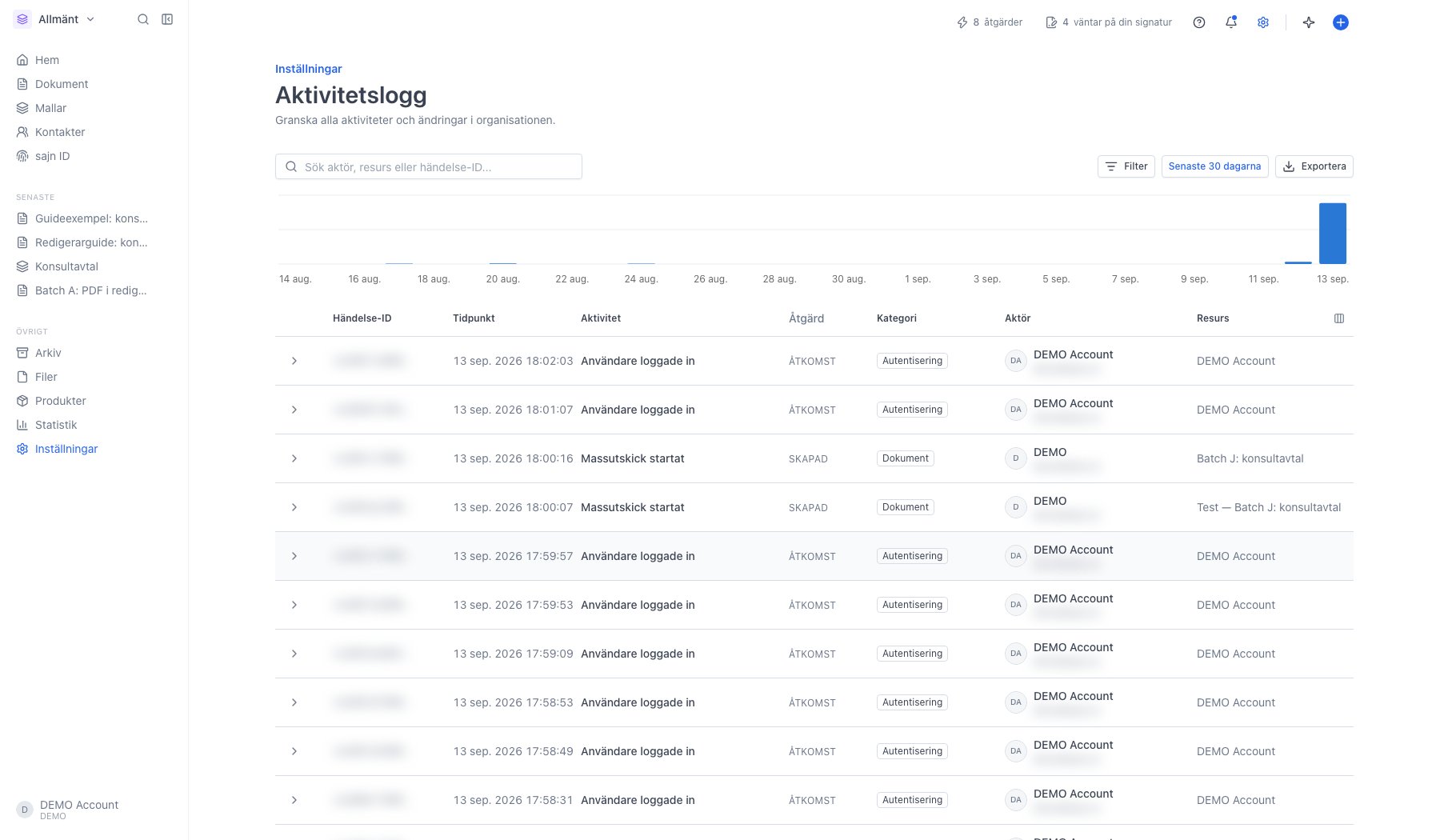
- Händelse-ID är händelsens unika identitet. Klicka på den för att kopiera hela id:t.
- Tidpunkt visar datum och klockslag på sekunden.
- Aktivitet är vad som hände, på svenska, till exempel Användare loggade in eller Massutskick startat.
- Åtgärd säger om något skapades, lästes, ändrades eller togs bort.
- Kategori är området händelsen tillhör, till exempel Autentisering, Dokument eller Medlemshantering.
- Aktör är den som utförde åtgärden, med namn och e-postadress. Systemhändelser står som System.
- Resurs är objektet som påverkades.
- Nivå är tom för vanliga händelser och visar Varning, Fel eller Säkerhet för allt som avviker, plus Nekad eller Misslyckades när en åtgärd inte gick igenom.
2
Filtrera med knappen Filter
Varje rad i filtermenyn öppnar en lista att kryssa i: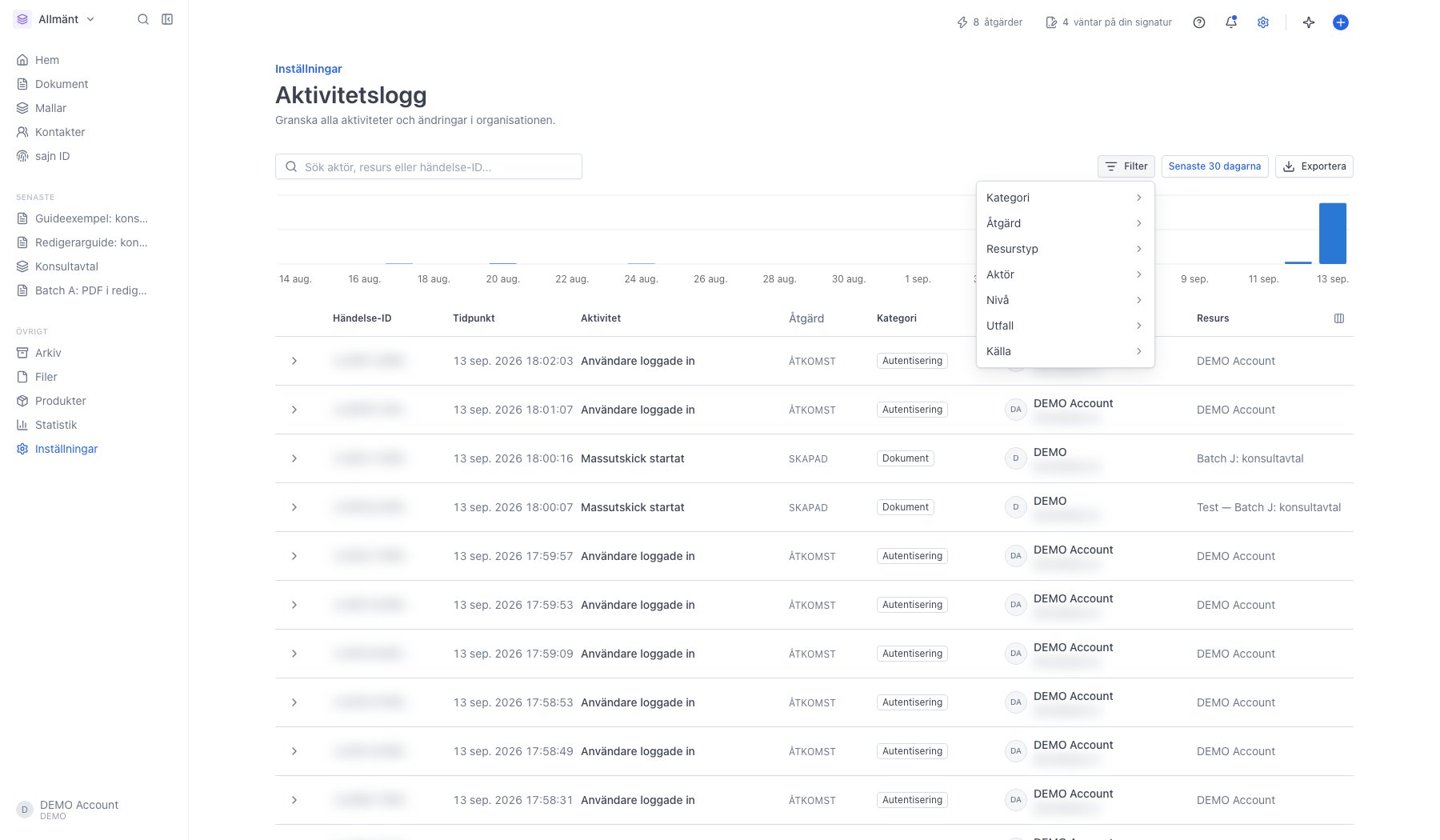
- Kategori för område, till exempel bara Säkerhet eller bara Dokument.
- Åtgärd för skapat, ändrat, läst eller borttaget.
- Resurstyp för vilken sorts objekt som påverkades.
- Aktör för vem som utförde åtgärden.
- Nivå för Info, Varning, Fel och Säkerhet.
- Utfall för Lyckades, Misslyckades och Nekad.
- Källa för Webb, API, Bakgrundsjobb och System.
3
Välj period
Knappen bredvid filtren styr hur långt bak loggen visar: senaste 24 timmarna, 7, 30 eller 90 dagar. Senaste 30 dagarna är förvalt. Du kan också markera ett eget datumintervall i kalendern. Perioden gäller både diagrammet och tabellen.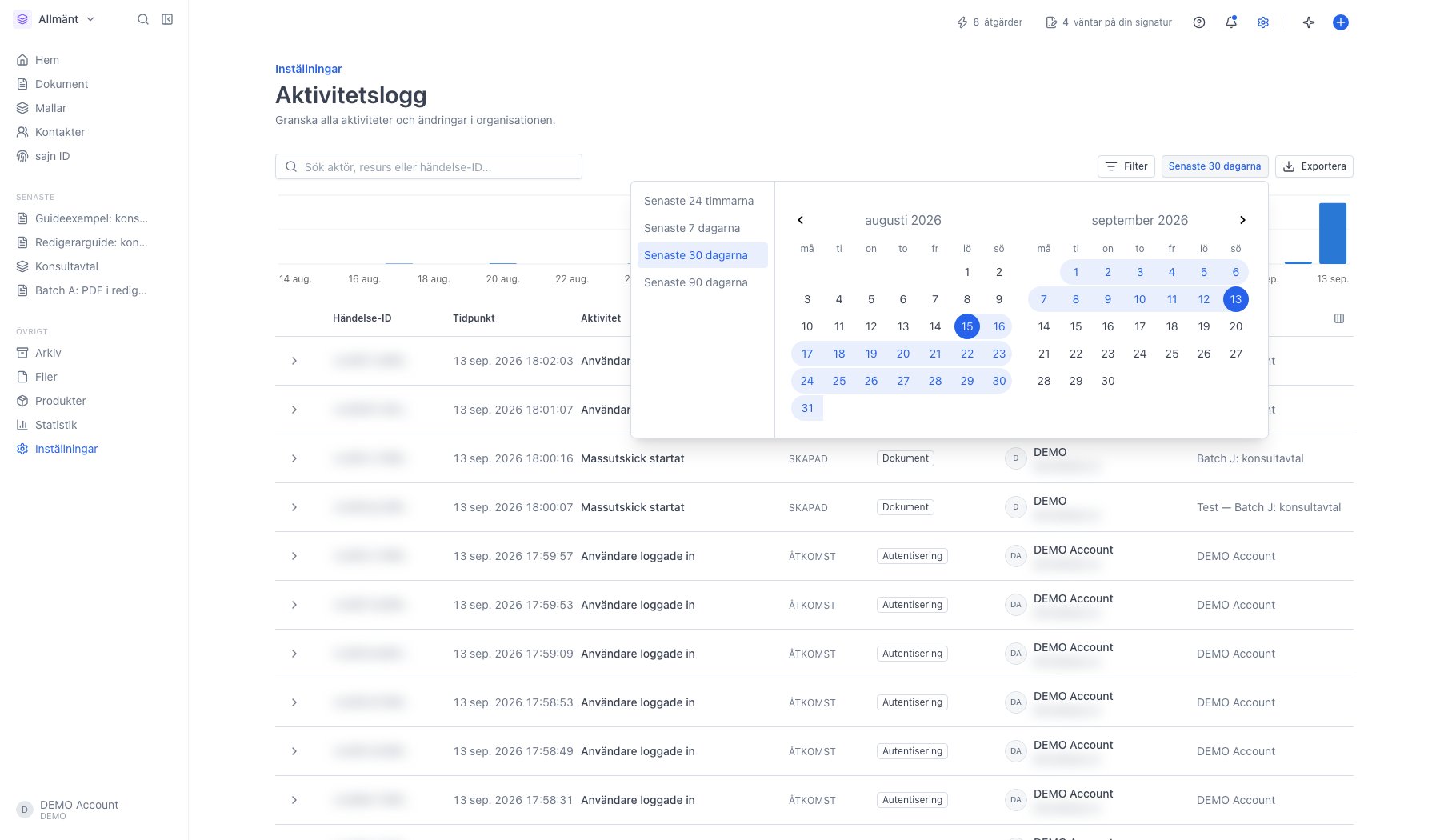
4
Öppna en rad för hela bakgrunden
Pilen längst till vänster på raden fäller ut händelsen. Där står källa, utfall, aktörstyp, resurs, IP-adress, webbläsare, arbetsyta och en kedjehash som gör att loggen kan kontrolleras mot manipulation.Under Detaljer listas det som ändrades, fält för fält. Känsliga värden skrivs aldrig ut utan markeras Dolt.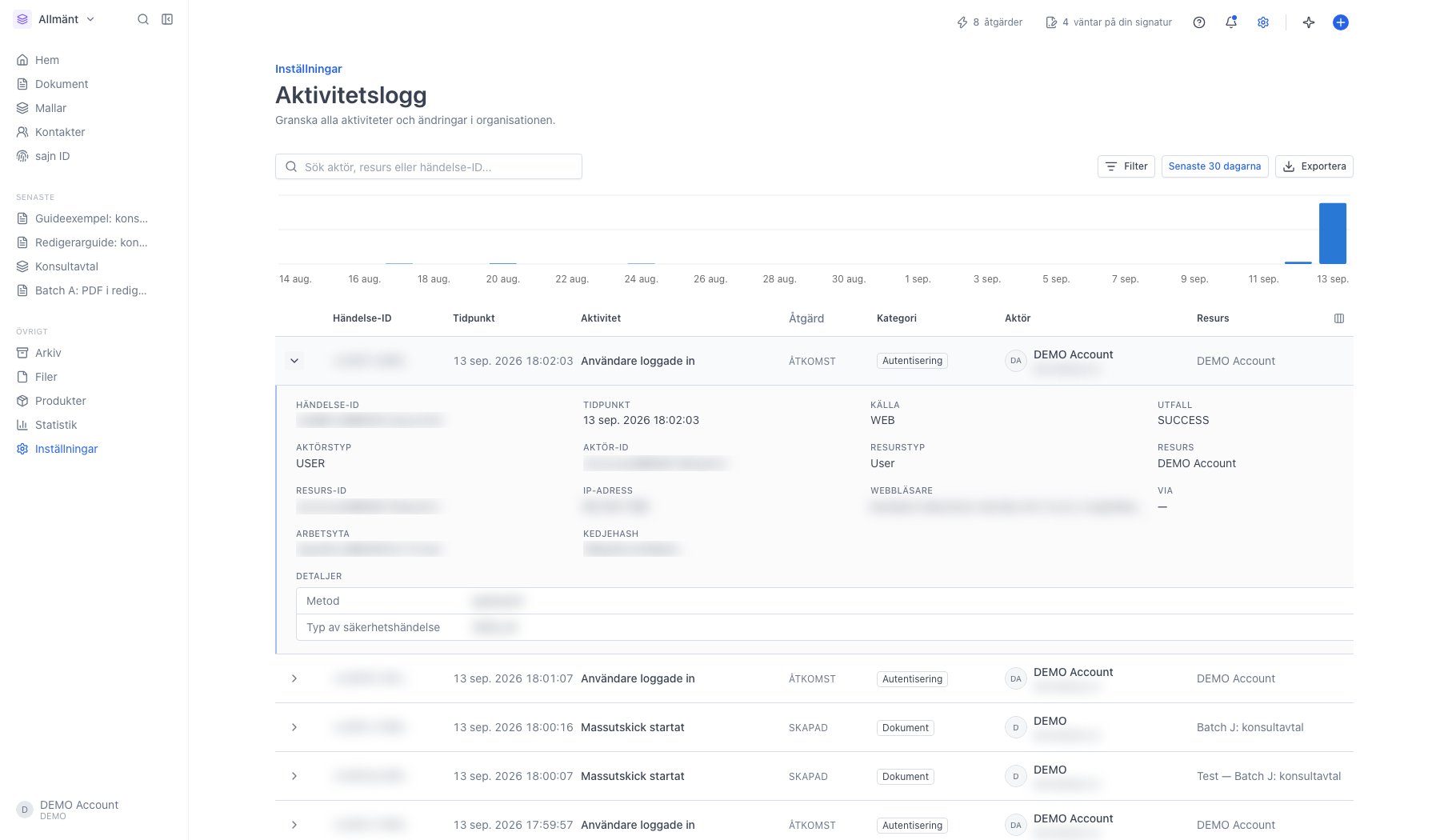
Sök och exportera
Sökrutan längst till vänster söker på aktör, resurs eller händelse-ID. Klistrar du in ett helt händelse-ID visas exakt den händelsen. Exportera laddar ner en CSV-fil med allt som matchar filtren, inte bara den sida du ser. Filen innehåller tidpunkt, aktivitet, kategori, åtgärd, nivå, utfall, aktör med e-postadress, aktörstyp, källa, resurstyp, resurs och IP-adress. Väldigt stora exporter kortas av, och då säger ett meddelande hur många rader som kom med. Avgränsa perioden för att få med alla.Nästa steg
Medlemmar & roller
Vem som har tillgång till organisationen och med vilken roll.
Säkerhet
Tvåfaktorskrav och andra säkerhetsinställningar för organisationen.