

Innan du börjar
- Du är inloggad och har behörighet att hantera arbetsytans inställningar.
- Inställningarna är arbetsytespecifika – byter du arbetsyta får du en egen uppsättning preferenser.
- Varje flik har en egen Spara ändringar-knapp som tänds först när du ändrat något på den fliken.
Steg för steg
1
Allmänt – utgångsdatum, påminnelser och synlighet
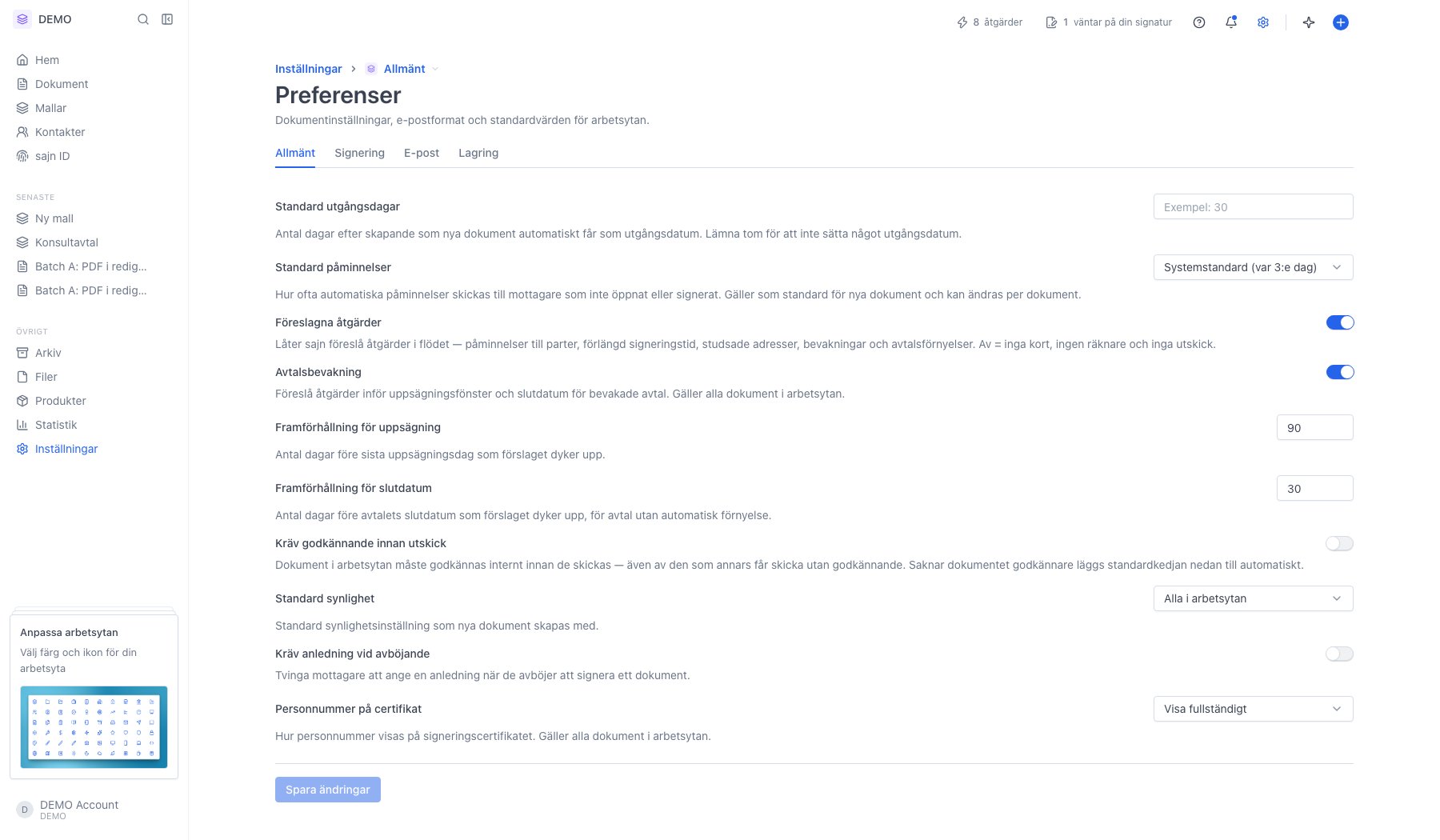
- Standard utgångsdagar – antal dagar efter skapandet som nya dokument får som utgångsdatum. Lämna fältet tomt för att inte sätta något utgångsdatum alls.
- Standard påminnelser – hur ofta automatiska påminnelser går ut till parter som inte öppnat eller signerat. Kan ändras per dokument.
- Föreslagna åtgärder och Avtalsbevakning – låter sajn föreslå påminnelser, förlängd signeringstid, studsade adresser, bevakningar och avtalsförnyelser. Framförhållningen i dagar sätter du i fälten under: Framförhållning för uppsägning och Framförhållning för slutdatum.
- Kräv godkännande innan utskick – dokument i arbetsytan måste godkännas internt innan de skickas.
- Standard synlighet – vilka kollegor som ser ett nyskapat dokument. Kan ändras per dokument senare.
- Kräv anledning vid avböjande – tvingar mottagaren att ange en anledning när hen avböjer.
- Personnummer på certifikat – hur personnumret visas på signeringscertifikatet. Gäller alla dokument i arbetsytan.
2
Signering – vilka sätt att signera och verifiera som är tillåtna
Tillåtna signaturtyper och Tillåtna verifieringsmetoder bockar bort det arbetsytan inte ska kunna välja – det som är avmarkerat går inte att välja när ett dokument skapas. Ingen är alltid tillgängligt som verifieringsmetod.Standard signaturtyp och Standard verifiering för nya parter är förvalen nya parter får, och Standard åtkomstverifiering är förvalet för att öppna dokumentet.Tillåtna sätt att signera styr hur en ritad signatur får skapas: rita för hand, skriva namnet eller ladda upp en bild. Gäller både i sajn och i inbäddad signering.Kräv att personnumret matchar vid signering blockerar BankID- och e-legitimationssignaturer där det legitimerade personnumret inte stämmer med det som angetts på parten. Gäller bara parter med personnummer angivet, och avsändaren aviseras när en signering blockeras.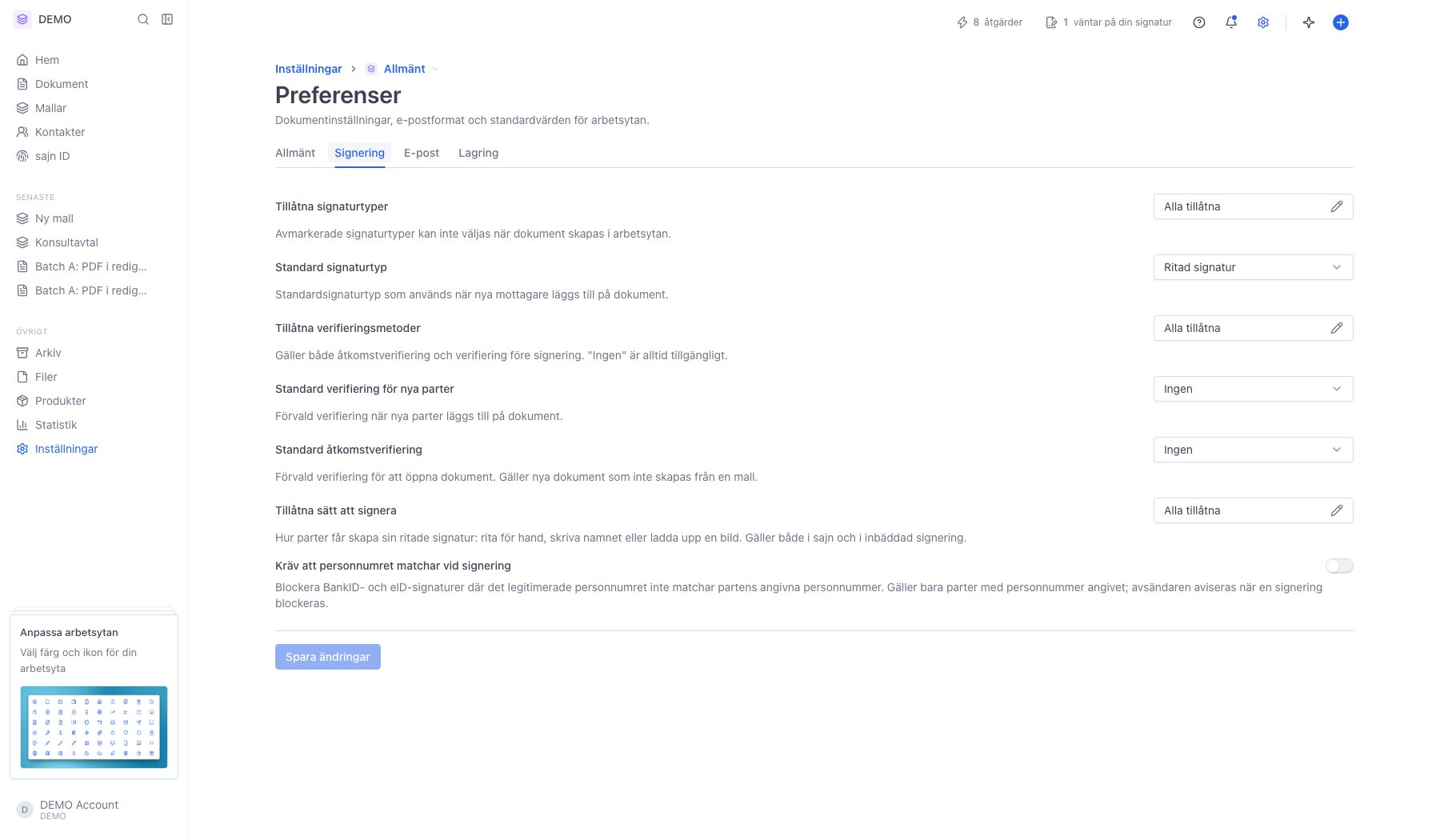
3
E-post – avsändare, format och svarsadress
Avsändare bestämmer vem som visas som avsändare på signeringssidan och i signeringscertifikatet; Organisation visar bara företagsnamnet. E-postformat styr hur avsändarnamnet ser ut i mejlen, och rutan Förhandsvisning visar resultatet precis som mottagaren ser det.Svara till-adress avgör vart svar på utgående mejl hamnar. Bifoga signerat dokument skickar med den signerade PDF:en i bekräftelsemejlet i stället för bara en länk, och Skicka e-post utan formatering skickar ren text utan bilder och HTML – användbart för mottagare med strikta e-postfilter.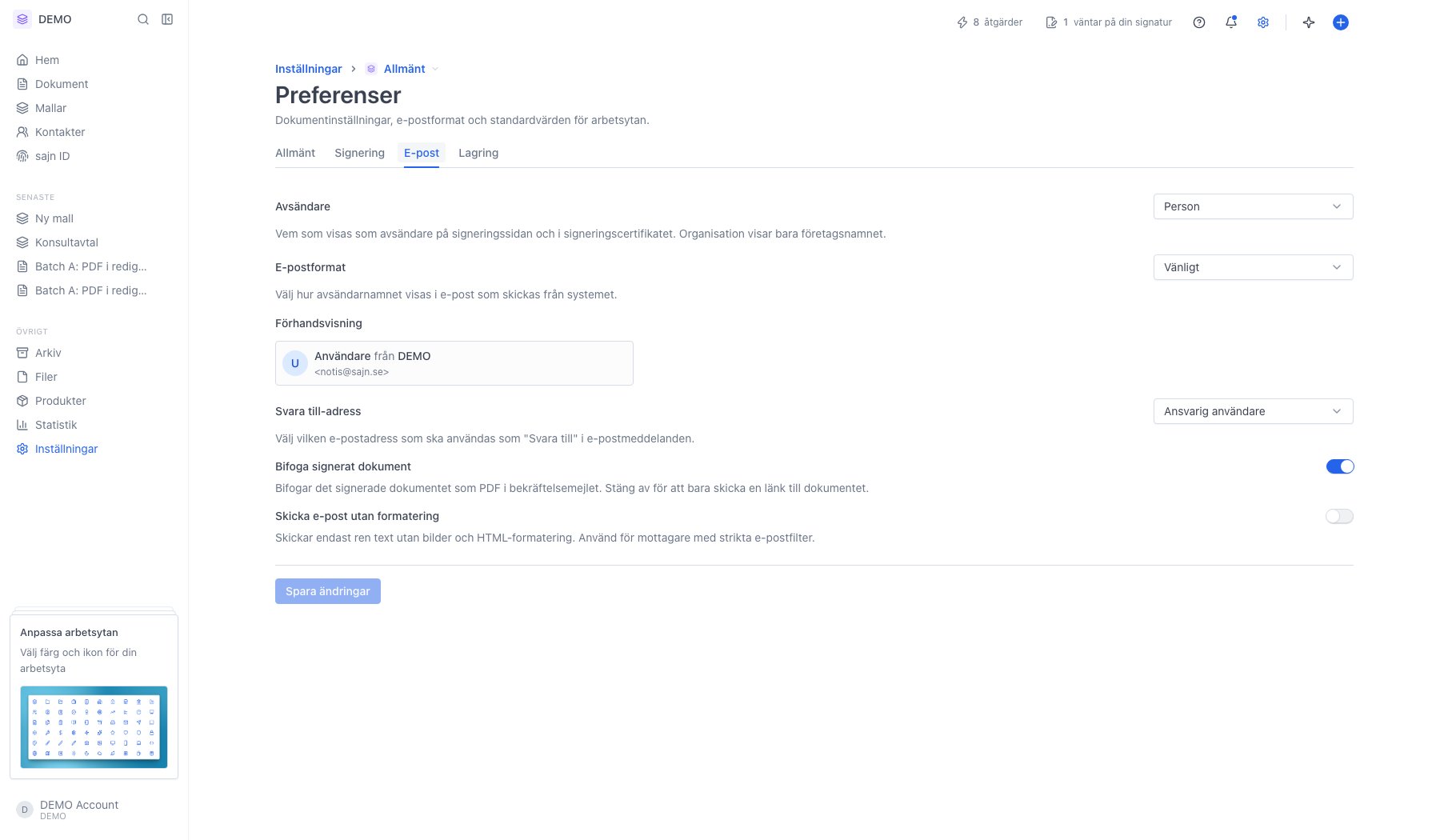
4
Lagring – hur länge slutförda dokument sparas
Som standard sparas slutförda dokument tills vidare. Väljer du en gräns under Radera slutförda dokument flyttas dokumenten till papperskorgen när tiden gått ut – de raderas inte direkt, och den som skapade dokumentet får en avisering. Enskilda dokument kan undantas från policyn av den som får hantera arbetsytans inställningar.Behåll i papperskorgen styr hur länge ett raderat dokument går att återställa. Därefter raderas filer, signaturer och loggar permanent, men verifieringslänken i en signerad PDF fortsätter fungera och visar att dokumentet har raderats.Extern arkivering längst ner sparar en kopia av varje förseglat dokument i din molnlagring. Den gäller dokument som förseglas härefter – inget arkiveras retroaktivt – och kräver att du först ansluter en molnlagring under Integrationer.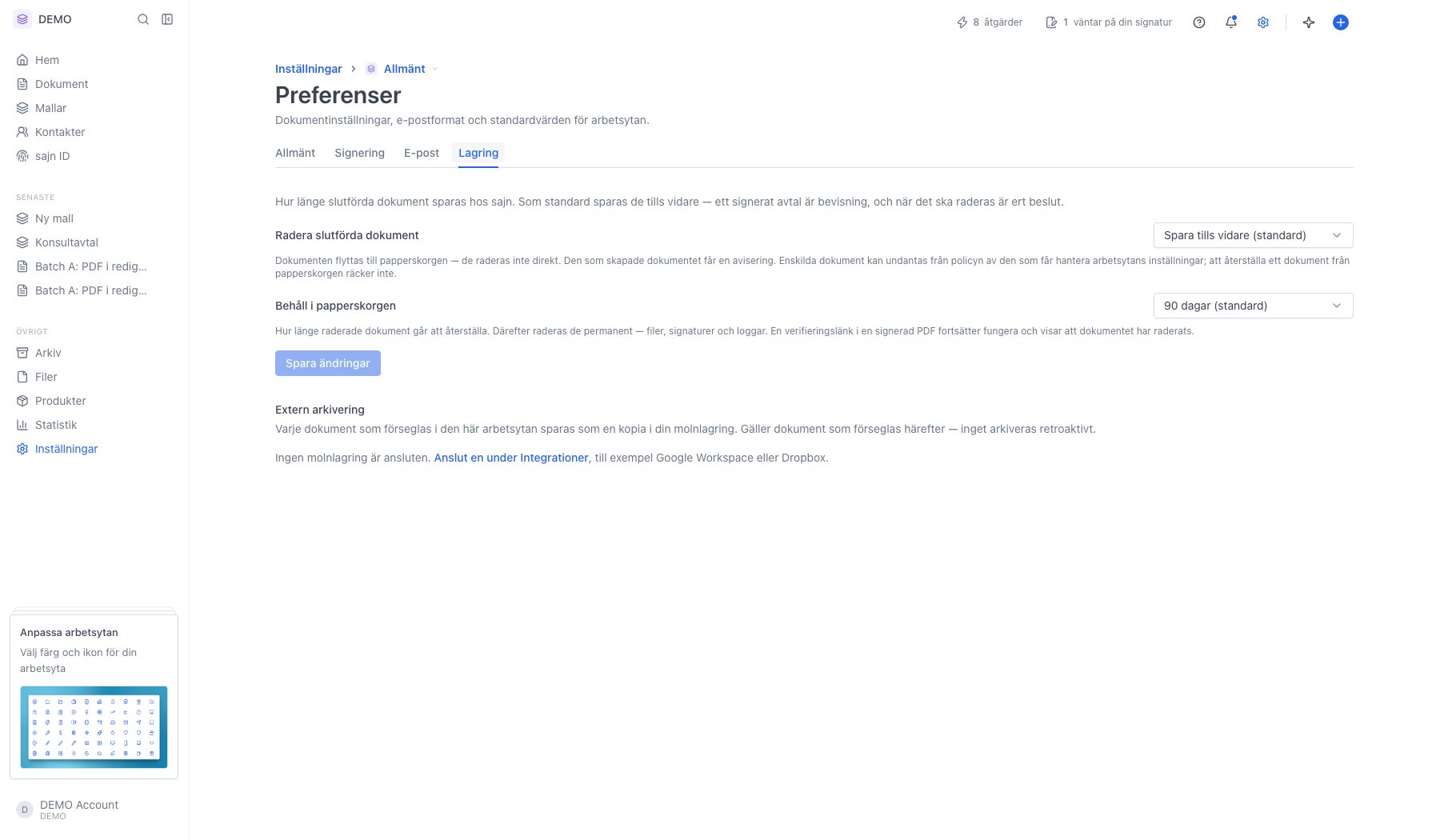
Nästa steg
Signaturtyp, leverans och verifiering
Vad signeringsinställningarna betyder.
Lagring och radering
Lagringstid och radering.