

Innan du börjar
- Du är inloggad och har behörighet att hantera arbetsytans inställningar.
- Profilering kräver ett betalt abonnemang (Solo, Team eller Enterprise). På Basic visas i stället en uppmaning att uppgradera.
Steg
1
Allt som syns på signeringssidan styrs från Profilering
Det finns ingen separat sida för signeringssidans utseende – den ärver från fliken Allmänt under Profilering.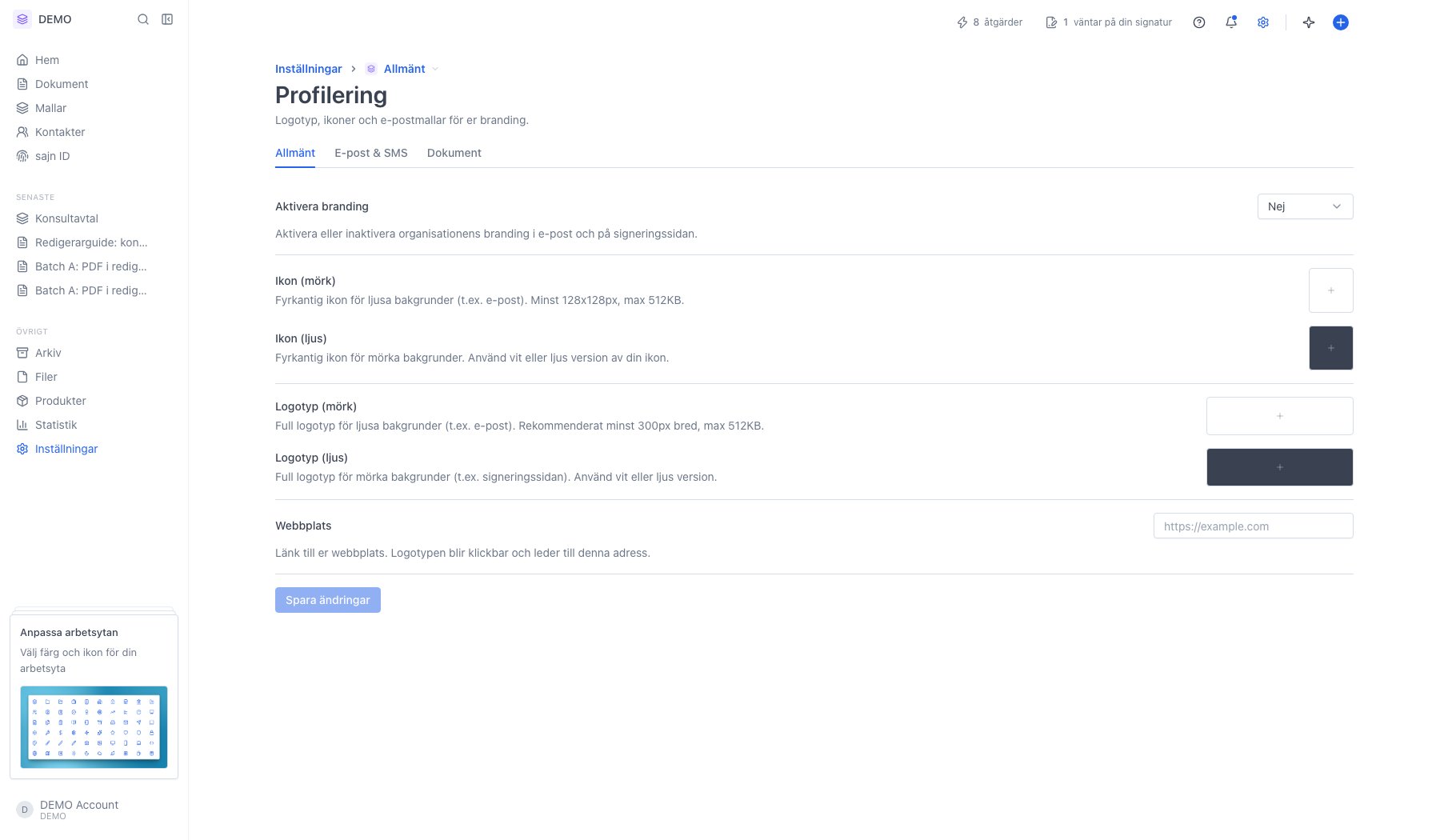
2
Aktivera branding
Står Aktivera branding på Ja och det finns en logotyp uppladdad ersätts texten sajn i sidhuvudet med din logotyp. Står den på Nej visas sajns standardutseende – bilderna ligger kvar sparade men används inte.Ändringen gäller så fort du sparat. Mottagare som öppnar länken efter det ser den nya profileringen; den som redan har sidan öppen ser den efter en omladdning.
3
Ladda upp båda logotyperna
Sidhuvudet på signeringssidan har ljus bakgrund. Sajn använder därför i första hand Logotyp (mörk) där, och faller tillbaka på Logotyp (ljus) om den mörka saknas.Ladda upp båda varianterna ändå – den ljusa behövs på mörka ytor i dina e-postutskick. Max 512 KB per bild, gärna minst 300 px bred.
4
Webbplats gör logotypen klickbar
Skriv in din publika webbadress, t.ex.
https://example.com. Logotypen i sidhuvudet blir då klickbar och öppnar adressen i en ny flik.Lämnar du fältet tomt används organisationens webbplats från Företag. Saknas även den visas logotypen som en stillbild utan länk.Klicka Spara ändringar längst ned. Inget träder i kraft innan du gjort det.5
Fliken Dokument gäller dokumentets sidhuvud, inte signeringssidans
Två saker som är lätta att blanda ihop: fliken Dokument slår på ett sidhuvud i själva PDF:en och väljer om logotypen ska sitta till vänster eller höger. Det är tryckt i dokumentet och följer med när mottagaren laddar ner det – till skillnad från signeringssidans sidhuvud, som bara är ramen runt dokumentet i webbläsaren.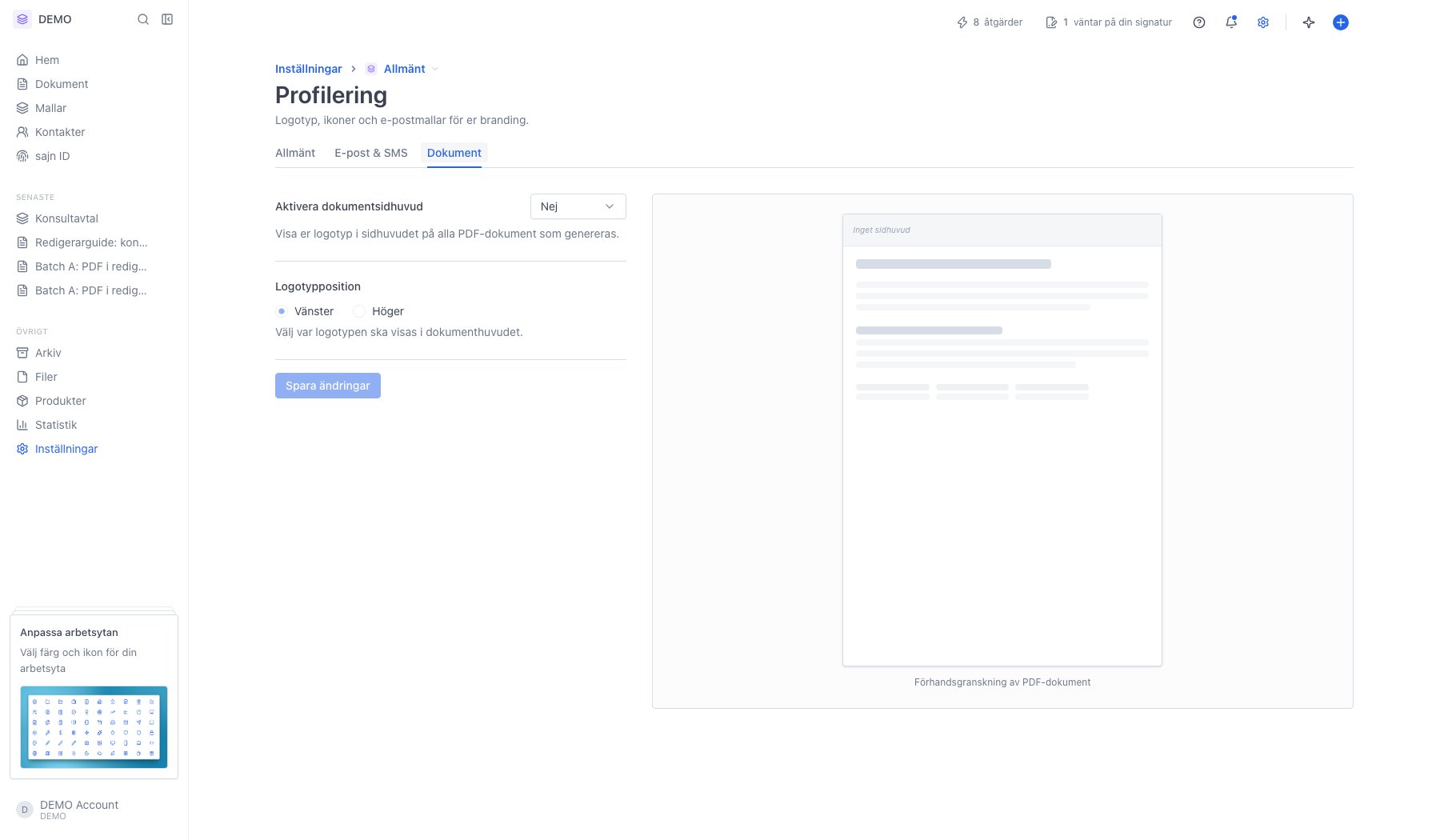
Vad går inte att anpassa?
- Färger. Sidhuvudet följer sajns utseende. Det finns ingen färgväljare och ingen möjlighet att ladda upp egen CSS.
- Ikoner. De fyrkantiga ikonerna används i e-postutskick och andra små ytor, inte i signeringssidans sidhuvud.
- Avsändarraden. Under dokumentets namn står
Skickat av <avsändare> · <organisation>, hämtat från dokumentet och organisationsnamnet. Den texten går inte att skriva om. - Menyn till höger. Innehållet – ladda ner, kontakta avsändaren, delegera, avböja, kontakta support – styrs av dokumentets läge och mottagarens roll, inte av profileringen.
På Enterprise finns dessutom fliken Ta bort sajn-branding under Profilering. Med den byts ordet sajn i sidhuvudet mot organisationens namn även när du inte har någon logotyp uppladdad.
Nästa steg
Profilering i sin helhet
Alla fält under Profilering, inte bara de som syns för mottagaren.
Signeringsupplevelsen
Hela flödet som mottagaren går igenom, steg för steg.